# ウエストの絵てがみ教室内情報


# ウエストの絵てがみ教室のサイトにカレンダー用画像ファイルをアップロードする

ウエストの絵てがみ教室のサイトではGoogleカレンダーで教室予定を発表していますが、iPhone からは見れません。  
そこでカレンダーを画像ファイルとしてアップロードすることで更新できるようにしました。

[https://west-etegami.com/wp-content/upload-calendar.php](https://west-etegami.com/wp-content/upload-calendar.php)

上記URLからJPG画像ファイルをアップロードすると、

[https://west-etegami.com/room-schedule/](https://west-etegami.com/room-schedule/)

のページに画像ファイルがアップロードされます。

アップロードのパスワードは「810534」です。

# 絵てがみ教室のカレンダーを複合機プリンターCanon C165で印刷するには

<div data-en-clipboard="true" data-pm-slice="1 1 []" id="bkmrk-%E7%B5%B5%E3%81%A6%E3%81%8C%E3%81%BF%E6%95%99%E5%AE%A4%E3%81%AE%E5%B9%B4%E6%9C%AB%E3%81%AE%E3%82%AB%E3%83%AC%E3%83%B3%E3%83%80%E3%83%BC%E3%82%92%E8%A4%87%E5%90%88%E6%A9%9F%E3%83%97">絵てがみ教室の年末のカレンダーを複合機プリンターCanon C165で印刷する方法です。</div><div data-en-clipboard="true" data-pm-slice="1 1 []" id="bkmrk-"></div>### イラストレーターの設定をします

<div id="bkmrk--0">  
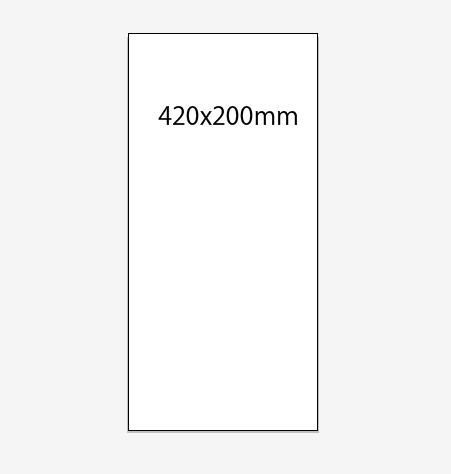
</div>1. <div>イラストレーターでデータを用意したとします。</div><div>今回はA3（420x297㎜）の変形サイズ（420x200㎜）とします。</div><div>まずは印刷したいサイズのアートボードでファイルを作成してください。  
    ![1.jpg](https://wiki.sea-son.jp/uploads/images/gallery/2023-03/scaled-1680-/1.jpg)  
    </div>
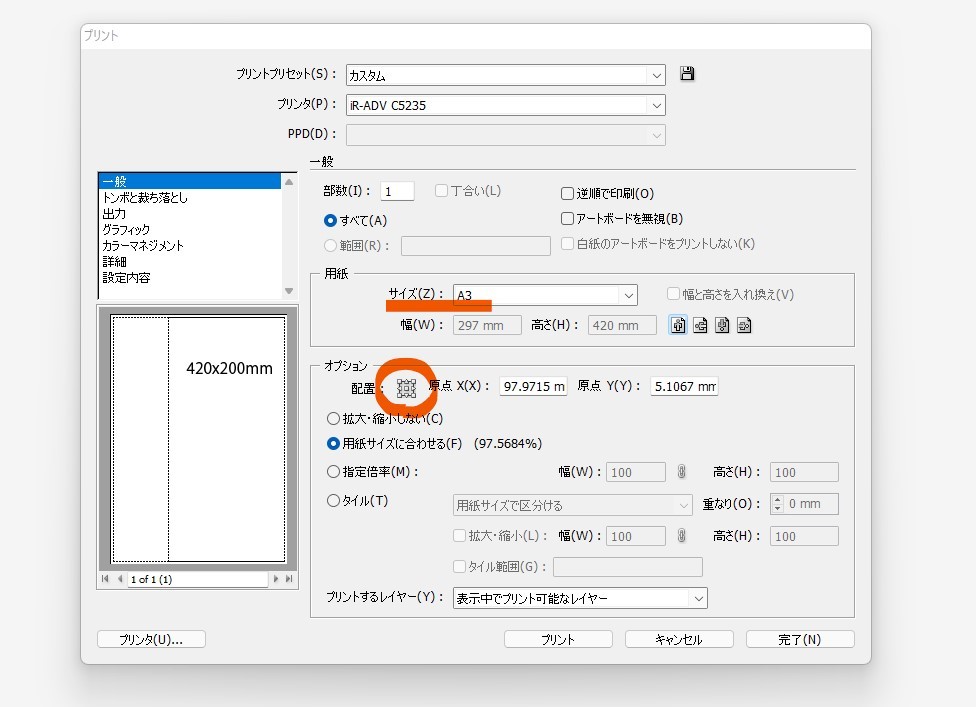
2. <div>メニューの「ファイル⇒プリント」のプリントダイアログで用紙の種類と配置を設定します。</div><div>今回はサイズをA3に（印刷したいサイズをカバーできる用紙サイズを指定します）。</div>「オプション」の「配置：」でアイコン「![1.jpg](https://wiki.sea-son.jp/uploads/images/gallery/2023-03/scaled-1680-/BsG1.jpg)」の右△アイコンをクリックして、左下のプレビュー表示を下画像の状態にします。  
    <p class="callout info">四隅まで含めて印刷したい場合は「用紙サイズに合わせる」を選択してください。  
    </p>
    
    <p class="callout info">アートボードのサイズが用紙の縦よりも小さい場合は、上に合わせてください。  
    </p>
    
    <p class="callout warning">最新のバージョンでは左上の「□」を押して、左上に寄せるようにしてください。</p>
    
      
    ![2.jpg](https://wiki.sea-son.jp/uploads/images/gallery/2023-03/scaled-1680-/2.jpg)
3. <div>左下「プリンタ(U)...」の「その他の設定」の「給紙」タブで手差しに設定してください。  
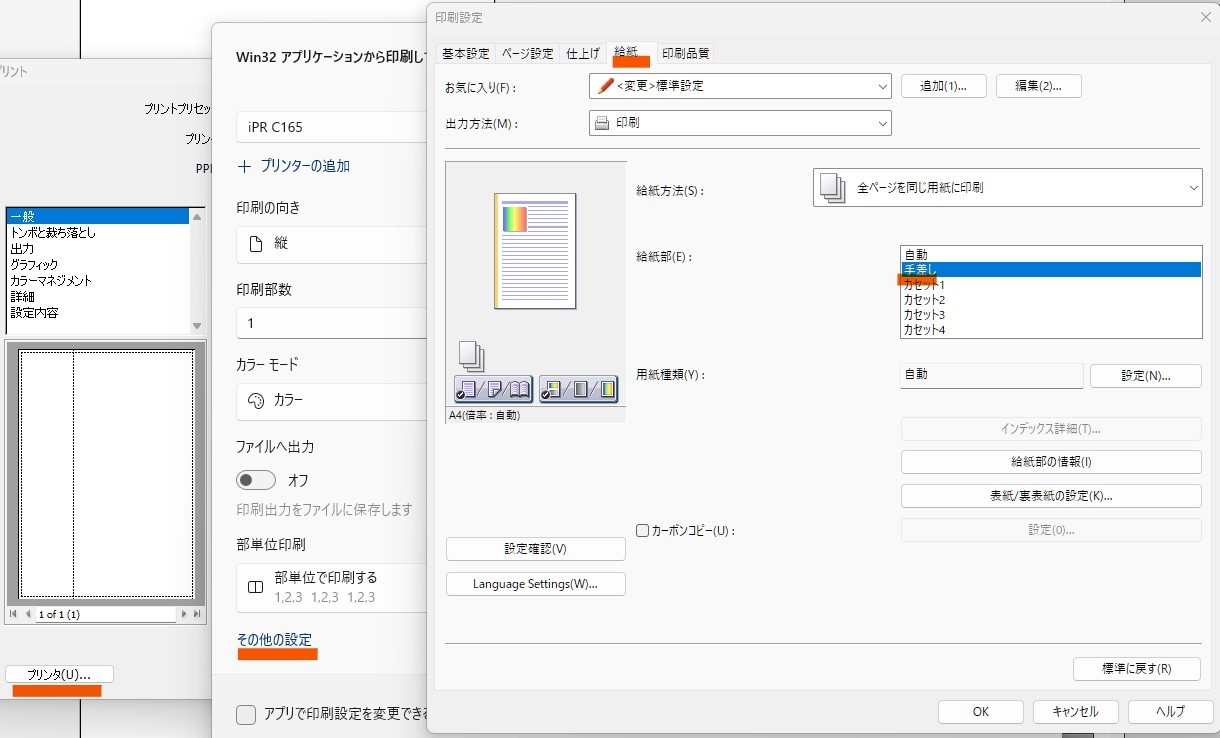
    </div><div>  
    </div>![2.jpg](https://wiki.sea-son.jp/uploads/images/gallery/2023-03/scaled-1680-/OoH2.jpg)
4. <div>「OK」⇒「印刷(P)」⇒「プリント」とクリックしていって、プリントします。</div>

## ここから先は複合機の実機で操作します。

1. <div>複合機のところまで行って、印刷したい紙を手差しの場所にセットしてください。</div>
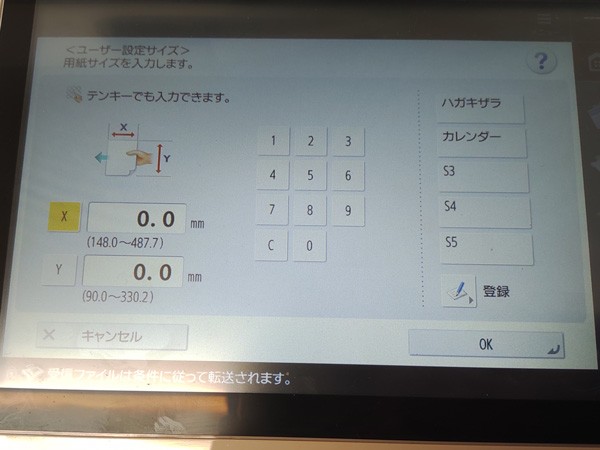
2. <div>用紙を選ぶ画面が出るので、「ユーザー設定サイズ」で用紙のサイズ（X・Y）を設定してください。  
    もし用紙の種類が特殊なものであれば、普通紙1から変更してください。  
    [![IMG_20230308_181930257.jpg](https://wiki.sea-son.jp/uploads/images/gallery/2023-03/scaled-1680-/img-20230308-181930257.jpg)](https://wiki.sea-son.jp/uploads/images/gallery/2023-03/img-20230308-181930257.jpg)  
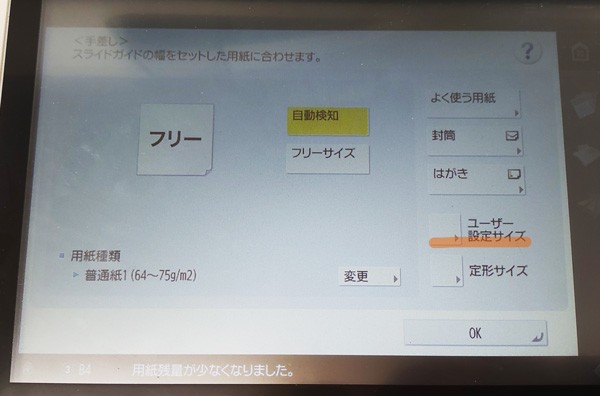
    </div><div>今回の420x200㎜は「カレンダー」という名前で設定されています。  
    [![IMG_20230308_181940003.jpg](https://wiki.sea-son.jp/uploads/images/gallery/2023-03/scaled-1680-/img-20230308-181940003.jpg)](https://wiki.sea-son.jp/uploads/images/gallery/2023-03/img-20230308-181940003.jpg)  
      
    </div>
3. <div>「OK」ボタンを押して用紙を設定してください。</div>
4. <div>プリントされるはずです。</div>

<div id="bkmrk--1">  
</div><div id="bkmrk-%E3%81%8A%E7%96%B2%E3%82%8C%E6%A7%98%E3%81%A7%E3%81%97%E3%81%9F%E3%80%82">お疲れ様でした。</div>