# ハイキャッスル7階

# ハイキャッスル7階　日常マニュアル☆

#### [7階清掃マニュアル](https://www.dropbox.com/sh/43s4nwwkfcngabw/AAAYYIP7W63CTDOEmB1m1WYYa?dl=0)  
春夏秋冬）ペットボトルの水が空の場合入れておく（ビデオあり↑）  
冬）加湿器の水を補充する（ビデオあり↑）  
  
[法務局 印鑑証明 履歴事項証明書 などの取り方](https://www.dropbox.com/scl/fo/prjvcpaqmmlwg8ttdg74y/h?rlkey=k8u6ejf6e3nma0d83kqspwm3t&dl=0)

# 7階の雑務のマニュアル


# 税理士さんにPayPayとウーバーイーツの売り上げ履歴を送るには

## ウーバーイーツの売り上げの場合

<div id="bkmrk-">[ウーバーイーツ管理画面](https://restaurant.uber.com/home/)にアクセスします。</div><div id="bkmrk-%E3%80%80"> </div><div id="bkmrk--0"></div><div id="bkmrk-%E3%83%AD%E3%82%B0%E3%82%A4%E3%83%B3%E3%83%A1%E3%83%BC%E3%83%AB%E3%82%A2%E3%83%89%E3%83%AC%E3%82%B9%EF%BC%9Ainfo%40wes">ログインメールアドレス：info@west-medaka.com</div><div id="bkmrk-%E3%83%91%E3%82%B9%E3%83%AF%E3%83%BC%E3%83%89%EF%BC%9Aea%E2%97%8F%E2%97%8F%E2%97%8F%E2%97%8F%E2%97%8Fol%EF%BC%88%E3%82%A6%E3%83%BC%E3%83%90%E3%83%BC">パスワード：ea●●●●●ol（ウーバーイーツから知らされたパスワード）</div><div id="bkmrk-%E8%AA%8D%E8%A8%BC%E7%95%AA%E5%8F%B7%EF%BC%9A7%E2%97%8F%E2%97%8F8%EF%BC%88%E3%82%A6%E3%83%BC%E3%83%90%E3%83%BC%E3%82%A4%E3%83%BC%E3%83%84%E3%81%8B%E3%82%89%E7%9F%A5">認証番号：7●●8（ウーバーイーツから知らされた認証番号）</div><div id="bkmrk-%E3%80%80-0"> </div><div id="bkmrk--1"></div><div id="bkmrk--2"></div><div id="bkmrk--3"></div><div id="bkmrk-%E7%AE%A1%E7%90%86%E7%94%BB%E9%9D%A2%E3%81%AE%E3%80%8C%E5%AE%9F%E7%B8%BE%E2%87%92%E3%83%AC%E3%83%9D%E3%83%BC%E3%83%88%E2%87%92%E3%83%AC%E3%83%9D%E3%83%BC%E3%83%88%E3%82%92%E3%83%AA">管理画面の「実績⇒レポート⇒レポートをリクエストする」をクリックします。</div>[![スクリーンショット 2022-12-25 135059.jpg](https://wiki.sea-son.jp/uploads/images/gallery/2023-02/scaled-1680-/2022-12-25-135059.jpg)](https://wiki.sea-son.jp/uploads/images/gallery/2023-02/2022-12-25-135059.jpg)

<div id="bkmrk--5">  
</div><div id="bkmrk-%E5%BA%97%E8%88%97%E3%80%81%E3%83%AC%E3%83%9D%E3%83%BC%E3%83%88%E3%80%81%E6%99%82%E9%96%93%E3%81%AE%E7%AF%84%E5%9B%B2%E3%82%92%E8%A8%AD%E5%AE%9A%E3%81%97%E3%81%BE%E3%81%99%E3%80%82">店舗、レポート、時間の範囲を設定します。</div><div id="bkmrk-%E3%83%AC%E3%83%9D%E3%83%BC%E3%83%88%E3%81%AF%E8%A9%B3%E7%B4%B0%E3%81%A8%E6%A6%82%E8%A6%81%E3%81%8C%E3%81%82%E3%82%8C%E3%81%B0%E3%81%84%E3%81%84%E3%81%A8%E6%80%9D%E3%81%84%E3%81%BE">レポートは詳細と概要があればいいと思います。</div><div id="bkmrk-%E6%99%82%E9%96%93%E3%81%AE%E7%AF%84%E5%9B%B2%E3%81%AF%E5%85%A5%E9%87%91%E3%82%B5%E3%82%A4%E3%82%AF%E3%83%AB%E3%81%AF%E6%B0%97%E3%81%AB%E3%81%9B%E3%81%9A%E3%81%AB%E3%80%81%E3%81%BB">時間の範囲は入金サイクルは気にせずに、ほしい範囲ぴったりで大丈夫です。</div>[![スクリーンショット 2022-12-25 135824.jpg](https://wiki.sea-son.jp/uploads/images/gallery/2023-02/scaled-1680-/2022-12-25-135824.jpg)](https://wiki.sea-son.jp/uploads/images/gallery/2023-02/2022-12-25-135824.jpg)

<div id="bkmrk-%E3%83%80%E3%82%A6%E3%83%B3%E3%83%AD%E3%83%BC%E3%83%89%E3%81%BE%E3%81%A7%E5%B0%91%E3%81%97%E3%81%8B%E3%81%8B%E3%82%8A%E3%81%BE%E3%81%99%E3%80%82">ダウンロードまで少しかかります。</div><div id="bkmrk-%E3%80%8C%E6%BA%96%E5%82%99%E4%B8%AD%2F%E3%83%80%E3%82%A6%E3%83%B3%E3%83%AD%E3%83%BC%E3%83%89%E3%82%92%E5%BE%85%E6%A9%9F%E3%81%97%E3%81%A6%E3%81%84%E3%81%BE%E3%81%99%E3%80%8D">「準備中/ダウンロードを待機しています」が「注文可能/ダウンロード」となれば、ダウンロードボタンを押してください。</div><div id="bkmrk--7">[![ubereatsdownload.jpg](https://wiki.sea-son.jp/uploads/images/gallery/2023-07/scaled-1680-/mHooWsOIXqNbGz22-ubereatsdownload.jpg)](https://wiki.sea-son.jp/uploads/images/gallery/2023-07/mHooWsOIXqNbGz22-ubereatsdownload.jpg)</div><div id="bkmrk--8">  
</div><div id="bkmrk--9">  
</div><div id="bkmrk--10">  
</div>## PayPayの売り上げの場合

<div id="bkmrk--11">  
</div><div id="bkmrk-paypay%E3%81%AE%E7%AE%A1%E7%90%86%E7%94%BB%E9%9D%A2%E3%82%92%E9%96%8B%E3%81%8D%E3%81%BE%E3%81%99%E3%80%82">PayPayの管理画面を開きます。</div><div id="bkmrk-https%3A%2F%2Fdashboard.pa">[https://dashboard.paypay.ne.jp/app/#/dashboard](https://dashboard.paypay.ne.jp/app/#/dashboard)</div><div id="bkmrk--12">  
</div><div id="bkmrk-%E3%83%AD%E3%82%B0%E3%82%A4%E3%83%B3%E3%83%A1%E3%83%BC%E3%83%AB%E3%82%A2%E3%83%89%E3%83%AC%E3%82%B9%EF%BC%9Ainfo%40sea"><div>ログインメールアドレス：info@sea-son.jp</div><div>パスワード：we●●●●●●●●●1</div><div>  
</div></div><div id="bkmrk-%E5%BA%97%E8%88%97%E3%82%92%E9%81%B8%E3%81%B3%E3%80%81%E3%80%8C%E5%85%A5%E9%87%91%E3%80%8D%E7%94%BB%E9%9D%A2%E3%81%A7%E3%81%BB%E3%81%97%E3%81%84%E6%9C%9F%E9%96%93%E3%82%92%E5%B0%91">店舗を選び、「入金」画面の「期間指定」ボタンでほしい期間を少し広めに選びます。</div><div id="bkmrk-%E5%87%BA%E3%81%A6%E3%81%8D%E3%81%9F%E5%8F%96%E5%BC%95%E3%81%AE%E4%B8%AD%E3%81%8B%E3%82%89%E3%80%81%E3%81%BB%E3%81%97%E3%81%84%E5%8F%96%E5%BC%95%E3%81%AE%E7%BF%8C%E6%9C%88%E3%81%AE">出てきた取引の中から、ほしい取引の翌月の「詳細を見る」をクリックします（入金タイミングが翌月なので）。</div>[![スクリーンショット 2022-12-25 140752.jpg](https://wiki.sea-son.jp/uploads/images/gallery/2023-02/scaled-1680-/2022-12-25-140752.jpg)](https://wiki.sea-son.jp/uploads/images/gallery/2023-02/2022-12-25-140752.jpg)

<div id="bkmrk-%E3%80%8Ccsv%E3%82%92%E3%83%80%E3%82%A6%E3%83%B3%E3%83%AD%E3%83%BC%E3%83%89%E3%81%99%E3%82%8B%E3%80%8D%E3%82%92%E3%82%AF%E3%83%AA%E3%83%83%E3%82%AF%E3%81%97">「CSVをダウンロードする」をクリックします。</div>

# ヤマトビジネスメンバーズのB2クラウドで発送伝票を印刷する方法

<div data-en-clipboard="true" data-pm-slice="1 1 []" id="bkmrk-%E3%83%A4%E3%83%9E%E3%83%88%E3%83%93%E3%82%B8%E3%83%8D%E3%82%B9%E3%83%A1%E3%83%B3%E3%83%90%E3%83%BC%E3%82%BA%E3%81%AEb2%E3%82%AF%E3%83%A9%E3%82%A6%E3%83%89%E3%81%A7">ヤマトビジネスメンバーズのB2クラウドで発送伝票を印刷する方法を解説していきます。</div><div id="bkmrk-">  
</div>---

<div id="bkmrk--1">  
</div>#### 1. まずは「ヤマトビジネスメンバーズ」のログインページを開きます。

<div id="bkmrk--2">  
</div><div id="bkmrk-%E3%80%8C%E3%83%A4%E3%83%9E%E3%83%88%E3%83%93%E3%82%B8%E3%83%8D%E3%82%B9%E3%83%A1%E3%83%B3%E3%83%90%E3%83%BC%E3%82%BA%E3%80%8Durl%E3%81%AF%E3%81%93%E3%81%A1">  
</div>[「ヤマトビジネスメンバーズ」のページはこちらから](https://bmypage.kuronekoyamato.co.jp)

<p class="callout info">検索サイトで「ヤマトビジネスメンバーズ」を検索でも、一番上に出てきます。</p>

<div id="bkmrk--5"></div><div id="bkmrk--8"></div>---

<div id="bkmrk--10">  
</div>#### 2. ログイン情報を入力してログイン

<p class="callout info">お客様コードに「066363710802」</p>

<p class="callout info">パスワードに「w〇〇t8〇〇〇〇4」</p>

<p class="callout info">個人ユーザーIDは空欄</p>

<div id="bkmrk-%E3%81%AB%E3%81%97%E3%81%A6%E3%83%AD%E3%82%B0%E3%82%A4%E3%83%B3%E3%83%9C%E3%82%BF%E3%83%B3%E3%82%92%E3%82%AF%E3%83%AA%E3%83%83%E3%82%AF%E3%81%97%E3%81%A6%E3%81%8F%E3%81%A0%E3%81%95">[![スクリーンショット 2025-04-13 143230.png](https://wiki.sea-son.jp/uploads/images/gallery/2025-04/scaled-1680-/JV53EVZuXMcEONxS-2025-04-13-143230.png)](https://wiki.sea-son.jp/uploads/images/gallery/2025-04/JV53EVZuXMcEONxS-2025-04-13-143230.png)</div><div id="bkmrk--3"></div><div id="bkmrk-%E3%81%AB%E3%81%97%E3%81%A6%E3%83%AD%E3%82%B0%E3%82%A4%E3%83%B3%E3%83%9C%E3%82%BF%E3%83%B3%E3%82%92%E3%82%AF%E3%83%AA%E3%83%83%E3%82%AF%E3%81%97%E3%81%A6%E3%81%8F%E3%81%A0%E3%81%95-1">にしてログインボタンをクリックしてください。</div><div id="bkmrk--14"></div><div id="bkmrk--15">  
</div>---

<div id="bkmrk--17">  
</div>#### 3. 「送り状発行システムB2クラウド」をクリック

<div id="bkmrk--18">  
</div><div id="bkmrk-%E5%B7%A6%E3%81%AE%E5%88%97%E3%81%AB%E3%80%8C%E9%80%81%E3%82%8A%E7%8A%B6%E7%99%BA%E8%A1%8C%E3%82%B7%E3%82%B9%E3%83%86%E3%83%A0b2%E3%82%AF%E3%83%A9%E3%82%A6%E3%83%89">左の列に「送り状発行システムB2クラウド」があるのでクリックします。</div>[![スクリーンショット 2025-04-13 143248.png](https://wiki.sea-son.jp/uploads/images/gallery/2025-04/scaled-1680-/ytQYCOfq63XU1rcx-2025-04-13-143248.png)](https://wiki.sea-son.jp/uploads/images/gallery/2025-04/ytQYCOfq63XU1rcx-2025-04-13-143248.png)

<div id="bkmrk--21"></div>---

<div id="bkmrk--23">  
</div>#### 4. 「かんたん発行」または「1件ずつ発行」をクリック

<div id="bkmrk--24">  
</div><div id="bkmrk-%E3%81%BB%E3%81%A8%E3%82%93%E3%81%A9%E3%81%AE%E5%A0%B4%E5%90%88%E3%81%A7%E3%80%8C%E3%81%8B%E3%82%93%E3%81%9F%E3%82%93%E7%99%BA%E8%A1%8C%E3%80%8D%E3%81%A7%E4%BA%8B%E8%B6%B3%E3%82%8A">ほとんどの場合で「<span style="background-color: rgb(241, 196, 15);">かんたん発行</span>」で事足ります。</div><div id="bkmrk-%E6%AE%8B%E3%82%8A%E3%81%AE%E6%A9%9F%E8%83%BD%E3%81%AF%E8%A6%8B%E3%81%AA%E3%81%8F%E3%81%A6%E3%82%82%E5%A4%A7%E4%B8%88%E5%A4%AB%E3%81%A7%E3%81%99%E3%80%82">残りの機能は見なくても大丈夫です。</div>[![スクリーンショット 2025-04-13 143318.png](https://wiki.sea-son.jp/uploads/images/gallery/2025-04/scaled-1680-/go62NUsN17ySnEcT-2025-04-13-143318.png)](https://wiki.sea-son.jp/uploads/images/gallery/2025-04/go62NUsN17ySnEcT-2025-04-13-143318.png)

<div id="bkmrk--26">  
</div>---

<div id="bkmrk--28">  
</div>#### 5. 送り状の内容を入力していきます

<div id="bkmrk--29">  
</div>##### 5.1.（必要なら）送り状の種類などを設定します。

<div id="bkmrk--30">  
</div><div id="bkmrk-%E9%80%81%E3%82%8A%E7%8A%B6%E3%81%AF%E9%80%9A%E5%B8%B8%E3%81%AF%E3%80%8C%E7%99%BA%E6%89%95%E3%81%84%E3%80%8D%E3%82%92%E9%81%B8%E6%8A%9E%E3%81%97%E3%81%BE%E3%81%99%E3%80%82">送り状は通常は「発払い」を選択します。（着払いやネコポスなどもここで設定）</div><div id="bkmrk--25"></div><div id="bkmrk-%E3%82%AF%E3%83%BC%E3%83%AB%E4%BE%BF%E3%81%AA%E3%82%89%E3%81%93%E3%81%93%E3%81%A7%E8%A8%AD%E5%AE%9A%E3%81%97%E3%81%BE%E3%81%99%E3%80%82">クール便やお届け予定日も必要なら、ここで設定します。</div>[![スクリーンショット 2025-04-13 143402.png](https://wiki.sea-son.jp/uploads/images/gallery/2025-04/scaled-1680-/gQWXmtlU1ePXT6A5-2025-04-13-143402.png)](https://wiki.sea-son.jp/uploads/images/gallery/2025-04/gQWXmtlU1ePXT6A5-2025-04-13-143402.png)

##### 5.2. お届け先の情報を入力します。

<div id="bkmrk--34">  
</div><div id="bkmrk-%E7%94%BB%E9%9D%A2%E3%82%92%E3%82%B9%E3%82%AF%E3%83%AD%E3%83%BC%E3%83%AB%E3%81%99%E3%82%8B%E3%81%A8%E3%81%8A%E5%B1%8A%E3%81%91%E5%85%88%E5%85%A5%E5%8A%9B%E6%AC%84%E3%81%8C%E8%A6%8B">お届け先入力欄にお届け先を入力してください。</div><div id="bkmrk-%E7%99%BB%E9%8C%B2%E3%81%97%E3%81%9F%E3%81%8A%E5%B1%8A%E3%81%91%E5%85%88%E3%81%AA%E3%82%89%E3%80%81%E3%80%8C%E3%81%8A%E5%B1%8A%E3%81%91%E5%85%88%E3%82%92%E6%A4%9C%E7%B4%A2%E3%80%8D">登録したお届け先なら、「お届け先を検索」ボタンから入力可能です。</div><div id="bkmrk--12"></div><div id="bkmrk--31"></div>##### 5.3. ご依頼主情報を入力します。

<div id="bkmrk-%E3%81%AA%E3%81%A9">ご依頼主が希望と違う場合は、「ご依頼主を検索」か「ご依頼主情報を開く」ボタンをクリックして修正してください。</div><div id="bkmrk-%E3%81%BE%E3%81%9F%E3%81%AF%E3%80%81%E8%87%AA%E5%88%86%E3%81%A7%E9%A0%85%E7%9B%AE%E3%81%94%E3%81%A8%E3%81%AB%E7%B7%A8%E9%9B%86%E3%81%99%E3%82%8B%E3%81%93%E3%81%A8%E3%82%82%E3%81%A7">または、自分で項目ごとに編集することもできます。</div><div id="bkmrk--38">  
</div><div id="bkmrk-%E3%80%8C%E3%81%94%E4%BE%9D%E9%A0%BC%E4%B8%BB%E3%82%92%E6%A4%9C%E7%B4%A2%E3%80%8D%E3%82%92%E3%82%AF%E3%83%AA%E3%83%83%E3%82%AF%E3%81%99%E3%82%8B%E3%81%A8%E3%80%81%E4%B8%8B%E7%94%BB">「ご依頼主を検索」をクリックすると、下画像のような検索画面が出ます。</div><div id="bkmrk-%EF%BC%91%E3%80%81%E3%80%8C%E6%A4%9C%E7%B4%A2%E3%80%8D%E3%82%AF%E3%83%AA%E3%83%83%E3%82%AF">１、「検索」クリック</div><div id="bkmrk-%EF%BC%92%E3%80%81%E9%80%81%E3%82%8A%E4%B8%BB%E3%82%92%E9%81%B8%E6%8A%9E">２、送り主を選択</div><div id="bkmrk-%EF%BC%93%E3%80%81%E3%80%8C%E9%81%B8%E6%8A%9E%E3%80%8D%E3%82%AF%E3%83%AA%E3%83%83%E3%82%AF">３、「選択」クリック（下にスクロールしないと、隠れていて見えないときがあります）</div><div id="bkmrk--40">  
</div>[![ScreenClip コピー 4.png](https://wiki.sea-son.jp/uploads/images/gallery/2023-08/scaled-1680-/HheP0Qy1GhAxhmqF-screenclip-4.png)](https://wiki.sea-son.jp/uploads/images/gallery/2023-08/HheP0Qy1GhAxhmqF-screenclip-4.png)

##### 5.4. 品名などを入力して印刷内容の確認をクリック

<div id="bkmrk--42">  
</div><div id="bkmrk-%E5%93%81%E5%90%8D%E3%81%AF%E5%BF%85%E9%A0%88%E9%A0%85%E7%9B%AE%E3%81%A7%E3%81%99%E3%80%82">品名は必須項目です。</div><div id="bkmrk-%E8%8D%B7%E6%89%B1%E3%81%84%E3%80%8C%E7%B2%BE%E5%AF%86%E6%A9%9F%E5%99%A8%E3%80%8D%E7%AD%89%E3%82%82%E5%BF%85%E8%A6%81%E3%81%AA%E3%82%89%E8%A8%AD%E5%AE%9A%E3%81%97%E3%81%A6%E3%81%8F">荷扱いで「精密機器」等も必要な場合は、設定してください。</div><div id="bkmrk--43">  
</div><div id="bkmrk-%E5%BF%85%E8%A6%81%E3%81%AA%E9%A0%85%E7%9B%AE%E3%82%92%E3%81%99%E3%81%B9%E3%81%A6%E5%85%A5%E5%8A%9B%E3%81%97%E7%B5%82%E3%82%8F%E3%81%A3%E3%81%9F%E3%82%89%E3%80%81%E3%80%8C%E5%8D%B0">必要な項目をすべて入力し終わったら、「印刷内容の確認へ」をクリック。</div><p class="callout info">送り状が複数必要な場合はいったん保存して「保存分の発行」で一度に発行できます。</p>

<div id="bkmrk--48"></div>---

<div id="bkmrk--50">  
</div>#### 6. 発行開始

<div id="bkmrk--51">  
</div><div id="bkmrk-%E7%A2%BA%E8%AA%8D%E7%94%BB%E9%9D%A2%E3%81%A7%E3%80%8C%E7%99%BA%E8%A1%8C%E9%96%8B%E5%A7%8B%E3%80%8D%E3%82%92%E3%82%AF%E3%83%AA%E3%83%83%E3%82%AF%E3%81%97%E3%81%A6%E3%81%8F%E3%81%A0">確認画面で「発行開始」をクリックしてください。</div>[![print_check.html.jpg](https://wiki.sea-son.jp/uploads/images/gallery/2023-08/scaled-1680-/yTX05fXPqgpHZPPp-print-check-html.jpg)](https://wiki.sea-son.jp/uploads/images/gallery/2023-08/yTX05fXPqgpHZPPp-print-check-html.jpg)

---

<div id="bkmrk--54">  
</div><div id="bkmrk--55">  
</div>#### 7. 印刷

<div id="bkmrk--56">  
</div><div id="bkmrk-%E5%BE%8C%E3%81%AF%E5%8D%B0%E5%88%B7%E3%81%99%E3%82%8B%E3%81%A0%E3%81%91%E3%81%A7%E3%81%99%E3%80%82">後は印刷するだけです。</div><div id="bkmrk-%E5%8D%B0%E5%88%B7%E3%83%80%E3%82%A4%E3%82%A2%E3%83%AD%E3%82%B0%E3%81%8C%E5%87%BA%E3%81%BE%E3%81%99%E3%80%82">印刷ダイアログが出ます。</div><div id="bkmrk--20"></div><div id="bkmrk--32">[![スクリーンショット 2025-04-13 143720.png](https://wiki.sea-son.jp/uploads/images/gallery/2025-04/scaled-1680-/kSqGnp9LwPFxy6Cy-2025-04-13-143720.png)](https://wiki.sea-son.jp/uploads/images/gallery/2025-04/kSqGnp9LwPFxy6Cy-2025-04-13-143720.png)</div><div id="bkmrk--59"></div>##### 7.1. プリンターの手差し印刷でB2クラウド専用紙に印刷する

<div id="bkmrk--60">1. 右上のプリンターのアイコンをクリックします。
2. 「詳細設定 ⇒ システムダイアログを使用して印刷（Ctrl＋Shift＋P） ⇒ その他の設定」をクリック。  
    [![スクリーンショット 2025-04-13 143745.png](https://wiki.sea-son.jp/uploads/images/gallery/2025-04/scaled-1680-/hj7YaHzvNu64QlBQ-2025-04-13-143745.png)](https://wiki.sea-son.jp/uploads/images/gallery/2025-04/hj7YaHzvNu64QlBQ-2025-04-13-143745.png)  
    [![スクリーンショット 2025-04-13 143753.png](https://wiki.sea-son.jp/uploads/images/gallery/2025-04/scaled-1680-/m2sF8wGVI7BmgTUG-2025-04-13-143753.png)](https://wiki.sea-son.jp/uploads/images/gallery/2025-04/m2sF8wGVI7BmgTUG-2025-04-13-143753.png)

</div><div id="bkmrk--66">  
</div>---

#### 8. カラーモードと給紙設定を編集します。

<div id="bkmrk--69">  
</div>##### 8.1. カラーモードを変更

<div id="bkmrk--70">  
</div><div id="bkmrk-%E3%82%AB%E3%83%A9%E3%83%BC%E3%83%A2%E3%83%BC%E3%83%89%E3%82%92%E3%80%8C%E7%99%BD%E9%BB%92%E3%80%8D%E3%81%AB%E5%A4%89%E6%9B%B4%E3%81%97%E3%81%A6%E3%81%8A%E3%81%8D%E3%81%BE%E3%81%99">カラーモードを「白黒」に変更しておきます。単にもったいないからです。</div>[![ScreenClip コピー 7.png](https://wiki.sea-son.jp/uploads/images/gallery/2023-08/scaled-1680-/cbcV1zyyMi1B8YZp-screenclip-7.png)](https://wiki.sea-son.jp/uploads/images/gallery/2023-08/cbcV1zyyMi1B8YZp-screenclip-7.png)

<div id="bkmrk--72">  
</div>##### 8.2. 給紙を手差しに変更

<div id="bkmrk--73">  
</div><div id="bkmrk-%E3%80%8C%E7%B5%A6%E7%B4%99%E3%80%8D%E3%82%BF%E3%83%96%E3%81%AB%E5%88%87%E3%82%8A%E6%9B%BF%E3%81%88%E3%81%BE%E3%81%99%E3%80%82">「給紙」タブに切り替えます。</div><div id="bkmrk-%E7%B5%A6%E7%B4%99%E3%82%92%E6%89%8B%E5%B7%AE%E3%81%97%E3%81%AB%E5%A4%89%E6%9B%B4%E3%81%97%E3%81%A6%E3%80%8Cok%E3%80%8D%E3%82%92%E3%82%AF%E3%83%AA%E3%83%83%E3%82%AF">給紙を手差しに変更して「OK」をクリックしてください。</div>[![ScreenClip コピー 8.png](https://wiki.sea-son.jp/uploads/images/gallery/2023-08/scaled-1680-/R4oLCFeGAbW8uMgA-screenclip-8.png)](https://wiki.sea-son.jp/uploads/images/gallery/2023-08/R4oLCFeGAbW8uMgA-screenclip-8.png)

<div id="bkmrk--76">  
</div>---

<div id="bkmrk--79"></div>#### 9・プリンタに給紙します

<div id="bkmrk--80">  
</div><div id="bkmrk-%E7%94%A8%E7%B4%99%E3%81%AF%E3%81%93%E3%82%8C%E3%81%A7%E3%81%99%28b2%E3%82%AF%E3%83%A9%E3%82%A6%E3%83%89%E5%B0%82%E7%94%A8%E7%B4%99%29%E3%80%82%E3%81%BB">用紙はこれです(B2クラウド専用紙)。ほかのヤマト伝票と同じ棚(7F玄関すぐの木の棚の一番上)に入れています。</div><p class="callout info">なくなればヤマトに言えば無料でもらえます。</p>

[![IMG_20170815_161329.jpg](https://wiki.sea-son.jp/uploads/images/gallery/2023-08/scaled-1680-/o0499Q43XJrWX4WX-img-20170815-161329.jpg)](https://wiki.sea-son.jp/uploads/images/gallery/2023-08/o0499Q43XJrWX4WX-img-20170815-161329.jpg)

<div id="bkmrk-%E3%83%97%E3%83%AA%E3%83%B3%E3%82%BF%E3%83%BC%E3%81%AE%E6%89%8B%E5%B7%AE%E3%81%97%E3%83%88%E3%83%AC%E3%82%A4%E3%81%AB%E3%81%93%E3%82%93%E3%81%AA%E6%84%9F%E3%81%98%E3%81%A7%E3%82%BB">プリンターの手差しトレイにこんな感じでセットします。</div>[![PXL_20230524_042833425.jpg](https://wiki.sea-son.jp/uploads/images/gallery/2023-08/scaled-1680-/So68YCh8IzNCKnTT-pxl-20230524-042833425.jpg)](https://wiki.sea-son.jp/uploads/images/gallery/2023-08/So68YCh8IzNCKnTT-pxl-20230524-042833425.jpg)

<div id="bkmrk-%E3%83%97%E3%83%AA%E3%83%B3%E3%82%BF%E3%83%BC%E3%81%AE%E7%94%BB%E9%9D%A2%E3%81%A7%E7%94%A8%E7%B4%99%E3%82%92%E3%80%8C%E3%83%A9%E3%83%99%E3%83%AB%E7%94%A8%E7%B4%99%E3%80%8D%E3%81%AB">プリンターの画面で「用紙」を「ラベル用紙」にして「OK」と選んでいきます。</div><div id="bkmrk--85"></div>---

<div id="bkmrk--87">  
</div>#### 10・送り状を荷物に貼り付けて発送。

<div id="bkmrk--88">  
</div><div id="bkmrk-%E5%8D%B0%E5%88%B7%E3%81%95%E3%82%8C%E3%81%9F%E9%80%81%E3%82%8A%E7%8A%B6%E3%81%AF%E3%82%B7%E3%83%BC%E3%83%AB%E3%81%AB%E3%81%AA%E3%81%A3%E3%81%A6%E3%81%84%E3%82%8B%E3%81%AE%E3%81%A7">印刷された送り状はシールになっているので、めくって荷物に貼り付けてください。</div><div id="bkmrk-%E3%81%82%E3%81%A8%E3%81%AF%E3%83%A4%E3%83%9E%E3%83%88%E3%81%AB%E6%8C%81%E3%81%A1%E8%BE%BC%E3%82%80%E3%81%A0%E3%81%91%E3%81%A7%E3%81%99%E3%80%82">あとはヤマトに持ち込むだけです。</div><div id="bkmrk-%E6%96%99%E9%87%91%E3%81%AF%E3%82%B7%E3%83%BC%E3%82%BA%E3%83%B3%E3%81%AE%E6%B3%95%E4%BA%BA%E3%81%8B%E3%82%89%E5%BC%95%E3%81%8B%E3%82%8C%E3%81%BE%E3%81%99%E3%80%82">料金はシーズンの法人から引かれます。</div>

# 名刺を筆まめに簡単に入力する方法☆

名刺を筆まめなどのソフトに入力する手軽な方法です。

人の目でいちいちチェックして入力しなくても、今はOCRにより名刺をスマホで撮るだけで名刺を読み取り管理できます。

アプリでスキャン ⇒ データ送信 ⇒ 筆まめで読込という流れです。勝手に同期されたりはしません。

## 名刺管理アプリでスキャン

名刺をスキャンして管理するアプリがいくつかあるので、それを使うのが手軽です。

### 1. スマホにmyBridgeをインストール

myBridgeはLINEの会社の運営する名刺管理アプリで、基本無料で利用できます。  
下記リンクからインストールしてください。

iOS、Android、PC版があります。

[![img-logo-max.png](https://wiki.sea-son.jp/uploads/images/gallery/2023-11/scaled-1680-/xnEDhrcspUZYSa5A-img-logo-max.png)](https://mybridge.com/home)

[myBridgeのサイト](https://mybridge.com/home)

### 2. アプリを起動してスキャン

アプリ「myBridge」を起動すると、アプリ右下のカメラマークからスキャンできます。

この辺はアプリ内でチュートリアルがあるはずです。

### 3. スキャン結果をチェック

しばらくするとスキャンした名刺が一覧画面に出てきますので、正しいかチェックしてください。

### 4. データを送信

アプリ右上のメニュー「☰」から「ファイルでエクスポート」を選び、ファイル形式は「Excel」のままでメール送信してください。

<p class="callout warning">「はがきデザインキット用」というファイル形式もありますが、筆まめにはかえって適していません。</p>

---

## 筆まめにインポート

### 筆まめを起動して読込

<p class="callout info">既にある住所録に追加するだけの場合は、この後の手順1. であらかじめ追加先のファイルを開いておいて、「住所録ファイルの連結」を選んでおくと手間が減ります。</p>

1. パソコンで筆まめを起動して「ファイル」メニューから「他の住所録形式の読込」を選びます。  
    [![スクリーンショット 2023-11-08 153157.png](https://wiki.sea-son.jp/uploads/images/gallery/2023-11/scaled-1680-/6EjKy7jQcZ8WI2tQ-2023-11-08-153157.png)](https://wiki.sea-son.jp/uploads/images/gallery/2023-11/6EjKy7jQcZ8WI2tQ-2023-11-08-153157.png)
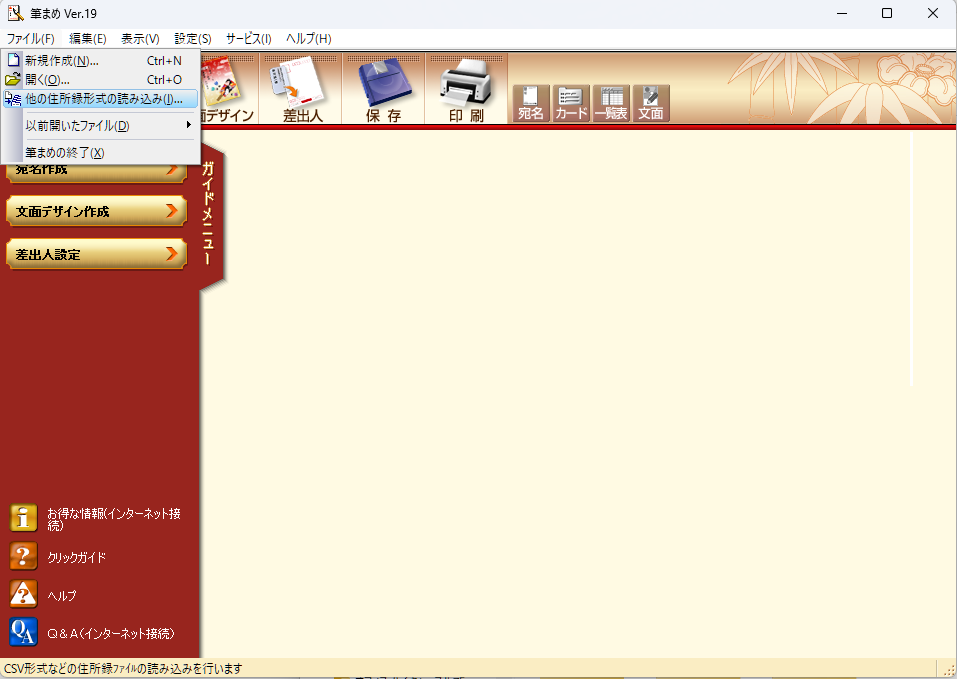
2. 「Microsoft Excel形式ファイル（xls)」を選びます。
3. 先ほどメールで送信したファイルを選択します。
4. ダイアログ右側の「最初の1件を除外」にチェックを付けて「次へ」ボタン。  
    [![スクリーンショット 2023-11-08 154814.png](https://wiki.sea-son.jp/uploads/images/gallery/2023-11/scaled-1680-/uDRwPUiPiHyvhdTQ-2023-11-08-154814.png)](https://wiki.sea-son.jp/uploads/images/gallery/2023-11/uDRwPUiPiHyvhdTQ-2023-11-08-154814.png)
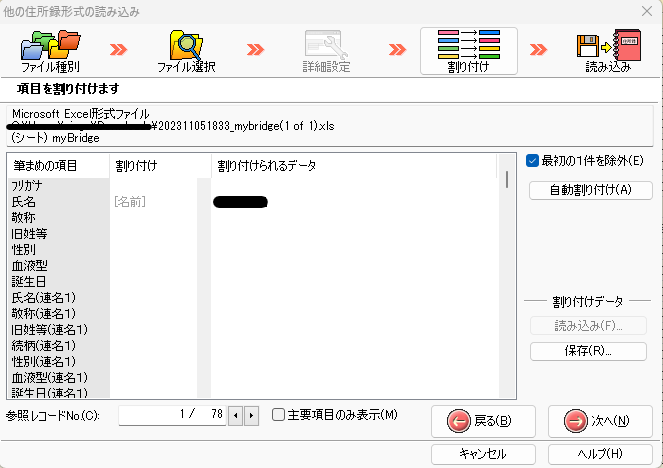
5. 「開始」ボタンをクリックしてください。
6. 保存してください。

<p class="callout warning">データの不備がないかチェックしてください。特に郵便番号は抜けていることがたまにあります。</p>

<p class="callout warning">アプリからExcel形式で出力したファイルには読み仮名が含まれないため、筆まめが適当にカタカナを補完します。</p>

### 他の筆まめファイルに結合

<p class="callout warning">宛名データの重複登録を避けたい場合は、結合前に重複する宛名を削除しておいてください。</p>

1. 結合先の筆まめファイルを開いてください。
2. 「ファイル」メニューの「住所録ファイルの連結」を選択します。  
    [![スクリーンショット 2023-11-08 160202.png](https://wiki.sea-son.jp/uploads/images/gallery/2023-11/scaled-1680-/qYOULVfXaU8ZdNIo-2023-11-08-160202.png)](https://wiki.sea-son.jp/uploads/images/gallery/2023-11/qYOULVfXaU8ZdNIo-2023-11-08-160202.png)
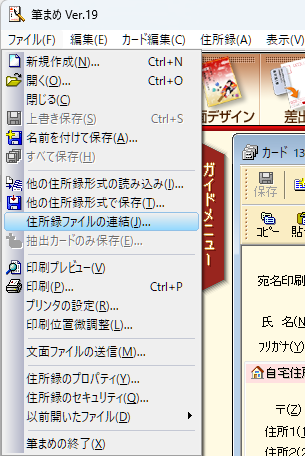
3. 「筆まめ住所録形式ファイル」を選んで、結合したい筆まめファイルを選択してください。
4. 「開始」ボタンで結合されるので、ファイルを上書き保存してください。

# オンラインで登記簿謄本を請求する方法

<div class="para" id="bkmrk-%E3%82%AA%E3%83%B3%E3%83%A9%E3%82%A4%E3%83%B3%E3%81%A7%E7%99%BB%E8%A8%98%E4%BA%8B%E9%A0%85%E8%A8%BC%E6%98%8E%E6%9B%B8%EF%BC%88%E7%99%BB%E8%A8%98%E7%B0%BF%E8%AC%84%E6%9C%AC%EF%BC%89">オンラインで登記事項証明書（登記簿謄本）を請求する方法</div><div class="para" id="bkmrk-%23%E6%B3%95%E5%8B%99%E7%9C%81%E7%99%BB%E8%A8%98%E3%83%BB%E4%BE%9B%E8%A8%97%E3%82%AA%E3%83%B3%E3%83%A9%E3%82%A4%E3%83%B3%E7%94%B3%E8%AB%8B%E3%82%B7%E3%82%B9%E3%83%86%E3%83%A0">\#法務省登記・供託オンライン申請システム</div>### かんたん証明書請求

[https://www.touki-kyoutaku-online.moj.go.jp/mtouki/sgo020/p020](https://www.touki-kyoutaku-online.moj.go.jp/mtouki/sgo020/p020)

<div class="para" id="bkmrk-"></div>### 法務局のヘルプページ

<div class="para" id="bkmrk-https%3A%2F%2Fwww.moj.go.j">[https://www.moj.go.jp/MINJI/minji71.html](https://www.moj.go.jp/MINJI/minji71.html)</div>### どんなことができる？

<div class="para" id="bkmrk-%E4%BB%A5%E4%B8%8B%E3%81%AE%E8%A8%BC%E6%98%8E%E6%9B%B8%E3%81%8C%E3%82%A4%E3%83%B3%E3%82%BF%E3%83%BC%E3%83%8D%E3%83%83%E3%83%88%E3%81%AE%E3%82%AA%E3%83%B3%E3%83%A9%E3%82%A4%E3%83%B3">以下の証明書がインターネットのオンラインで取得できます。</div>- <div class="list-content"><div class="para">以前の変更登記の履歴も入る「履歴事項全部証明書」</div></div>
- <div class="list-content"><div class="para">現在効力がある登記事項のみの「現在事項証明書」</div></div>
- <div class="list-content"><div class="para">代表者に関する内容のみの「代表者事項証明書」</div></div>
- <div class="list-content"><div class="para">吸収合併や本店移転などの履歴が入る「閉鎖事項証明書」</div></div>

<div class="para" id="bkmrk-%E3%82%AA%E3%83%B3%E3%83%A9%E3%82%A4%E3%83%B3%E3%81%A7%E7%94%B3%E3%81%97%E8%BE%BC%E3%82%93%E3%81%A7%E3%80%81%E9%83%B5%E9%80%81%E3%81%A7%E3%82%82%E7%AA%93%E5%8F%A3%E3%81%A7%E3%82%82">オンラインで申し込んで、郵送でも窓口でも受け取れます。</div><div class="para" id="bkmrk-%E7%AA%93%E5%8F%A3%E3%81%A7%E5%8F%97%E3%81%91%E5%8F%96%E3%82%8B%E5%A0%B4%E5%90%88%E3%81%A7%E3%82%82%E3%80%81%E5%BE%85%E3%81%A1%E6%99%82%E9%96%93%E3%81%8C%E3%81%8B%E3%81%AA%E3%82%8A">窓口で受け取る場合でも、待ち時間がかなり短縮されます。</div><div class="para" id="bkmrk-%28%E6%96%99%E9%87%91%E3%81%AF%E3%81%93%E3%81%A1%E3%82%89%E3%81%AE%E3%83%9A%E3%83%BC%E3%82%B8%EF%BC%89">([料金はこちらのページ](http://www.moj.go.jp/MINJI/TESURYO/index.html)）</div><div class="para" id="bkmrk--3">  
</div><div class="para" id="bkmrk-%E2%80%BB%E5%8D%B0%E9%91%91%E8%A8%BC%E6%98%8E%E6%9B%B8%E3%81%AE%E5%A0%B4%E5%90%88%E3%81%AF%E5%B0%82%E7%94%A8%E3%82%BD%E3%83%95%E3%83%88%E3%81%8C%E5%BF%85%E8%A6%81%E3%81%AA%E3%81%86">※印鑑証明書の場合は専用ソフトが必要なうえ、月額で電子証明書を取得する必要があるのでオンラインはなしで。</div><div class="para" id="bkmrk-%E3%80%80%EF%BC%882018%2F9%2F25%E8%BF%BD%E8%A8%98%EF%BC%89%E7%A4%BE%E9%95%B7%E5%80%8B%E4%BA%BA%E3%81%AE%E3%83%9E"> （2018/9/25追記）社長個人のマイナンバーカードでやるなら無料のようです。法人証明書は月額。</div><div class="para" id="bkmrk--4">  
</div><div class="para" id="bkmrk--5">  
</div>### アドレスとログイン情報

<div class="para" id="bkmrk-https%3A%2F%2Fwww.touki-ky-0">[https://www.touki-kyoutaku-online.moj.go.jp/](https://www.touki-kyoutaku-online.moj.go.jp/)</div><div class="para" id="bkmrk--6">  
</div><div class="para" id="bkmrk-id%3A%E3%80%80season5656">ID: 5656season</div><div class="para" id="bkmrk-pass%3A%E3%80%80%40we%E3%80%87%E3%80%87e%E3%80%87%E3%80%87%E3%80%87%E3%80%87%E3%80%87i%E3%80%871">PASS: @we〇〇e〇〇〇〇〇i〇1 （〇は伏字）</div><div class="para" id="bkmrk-%E7%A7%98%E5%AF%86%E3%81%AE%E8%B3%AA%E5%95%8F%EF%BC%9A%E3%80%80%E3%83%9A%E3%83%83%E3%83%88%E3%81%AE%E5%90%8D%E5%89%8D">秘密の質問： ペットの名前：コ〇</div><div class="para" id="bkmrk--7">  
</div><div class="para" id="bkmrk-%E3%80%802022%2F7%2F20%EF%BC%9Aid%E6%9B%B4%E6%96%B0%EF%BC%88%E3%83%91%E3%82%B9%E3%83%AF%E3%83%BC"> 2023/12/20：ID更新（パスワード不明のため）</div><div class="para" id="bkmrk--8">  
</div><div class="para" id="bkmrk--9">  
</div>### 手続きの流れ

#### 申請

1. <div class="list-content"><div class="para"><span data-fontsize="true"> 登記・供託オンライン申請システム 登記ねっと 供託ねっと</span></div><div class="para"><span data-fontsize="true"> （[https://www.touki-kyoutaku-online.moj.go.jp/](https://www.touki-kyoutaku-online.moj.go.jp/)）にアクセス</span></div><div class="para">  
    </div></div>
2. <div class="list-content"><div class="para">「オンラインで申請する」の「Webブラウザでの申請」の「かんたん登記・供託申請」</div><div class="para">  
    </div></div><div class="para">  
    </div>
3. <div class="list-content"><div class="para">「既に利用したことのある方へ」の「STEP1 - 利用場面選択へ」  
    </div><div class="para">  
    </div></div>
4. <div class="list-content"><div class="para"><span data-fontsize="true">「商業・法人登記」の「登記事項証明書を請求したい」</span></div><div class="para">  
    </div></div>
5. <div class="list-content"><div class="para"><span data-fontsize="true">「進む」で上記の申請者IDとパスワードを入力。</span></div></div><div class="list-content"><div class="para">  
    </div></div>
6. <div class="para"><span data-fontsize="true">会社・法人検索で法人番号「</span>**<span data-fontsize="true">1200-01-125606</span>**<span data-fontsize="true">」で「全国から検索」してシーズンを選択</span></div><div class="para"><span data-fontsize="true">※ 13桁の法人番号と書かれている場合は「</span>**<span data-fontsize="true">5120001125606</span>**<span data-fontsize="true">」</span></div>
7. <div class="list-content"><div class="para"><span data-fontsize="true">通数を指定したりして、進めていく。受け取り場所は 大阪法務局北出張所（1203）が近い。</span></div><div class="para">  
    </div></div>
8. <div class="list-content"><div class="para"><span data-fontsize="true">続いて料金振り込みをする。</span></div></div><div class="para">  
    </div>

<div class="para" id="bkmrk--11">  
</div>#### 料金振り込み

1. <div class="list-content"><div class="para"><span data-fontsize="true">続きのページの「処理状況の確認」をクリック</span></div><div class="para">  
    </div></div>
2. <div class="list-content"><div class="para"><span data-fontsize="true"><span class="UrtAp">ログインして「納付」ボタンをクリック。（申請直後だと出ていないこともある）</span></span></div></div><div class="para">  
    </div>
3. 納付情報は必ずメモしておく。
4. <div class="list-content"><div class="para"><span data-fontsize="true"><span class="UrtAp">銀行などを指定して料金振り込み。</span></span></div><div class="para">  
    </div></div>
5. <div class="list-content"><div class="para"><span data-fontsize="true"><span class="UrtAp">郵送なら手続き終わり。窓口受け取りなら「</span><span class="R64m3 zTQp5" data-highlight="yellow" style="background-color: rgb(241, 196, 15);"><span class="UrtAp">申請番号</span></span><span class="UrtAp">」と「</span><span class="R64m3 zTQp5" data-highlight="yellow" style="background-color: rgb(241, 196, 15);"><span class="UrtAp">受取人情報</span></span><span class="UrtAp">」は必ず控えて行く。</span></span></div></div>

<div class="para" id="bkmrk--12">  
</div><div class="para" id="bkmrk--13">  
</div>#### 窓口受け取りの場合

1. <div class="list-content"><div class="para">申請の時に指定した受け取り場所に行く（ <span class="UrtAp">「<span style="background-color: rgb(241, 196, 15);">申請番号</span>」と「<span style="background-color: rgb(241, 196, 15);">受取人情報</span>」は必ず控えて行く</span> ）。</div><div class="para">  
    </div></div>
2. <div class="list-content"><div class="para">2階（大阪法務局北出張所の場合）窓口に<span data-fontsize="true"><span class="UrtAp">請求番号とか書くわら半紙があるので、そこに記入して提出。</span></span></div><div class="para">  
    </div></div>
3. <div class="list-content"><div class="para"><span class="UrtAp">そのうち名前が呼ばれる。</span></div></div><div class="para">  
    </div>

### <span class="UrtAp">オンライン納付の方法</span>

1. <span class="UrtAp">まずは[法務局のオンラインページ](https://www.touki-kyoutaku-online.moj.go.jp/mtouki/)を開きます。</span>
2. <span class="UrtAp">「証明書請求」ページで「処理状況を確認する」ボタンを押します。  
      
    </span>
3. 開いたページで請求する証明書の「納付」ボタンを押します。 <p class="callout warning">納付ボタンは出るまでに時間がかかる場合があります。</p>
4. 銀行などを選択して画面の指示に従って納付してください。

<div class="para" id="bkmrk--14">  
</div><div class="para" id="bkmrk--15">  
</div>### 番外 電子証明書を取得する場合

<div class="para" id="bkmrk-%E9%9B%BB%E5%AD%90%E8%A8%BC%E6%98%8E%E6%9B%B8%E3%82%92%E5%8F%96%E5%BE%97%E3%81%97%E3%81%A6%E3%81%8A%E3%81%91%E3%81%B0%E3%80%81%E7%A8%8E%E9%87%91%E3%83%BB%E5%8A%B4%E5%8B%99%E3%81%AA"><span class="UrtAp">電子証明書を取得しておけば、税金・労務などオンラインで様々な手続きができます。</span></div><div class="para" id="bkmrk--16">  
</div><div class="para" id="bkmrk-%E6%B3%95%E4%BA%BA%E5%90%91%E3%81%91%E5%95%86%E6%A5%AD%E7%99%BB%E8%A8%98%E3%82%92%E5%8F%96%E5%BE%97%E3%81%99%E3%82%8B%E5%A0%B4%E5%90%88%E3%81%AF%E4%B8%8B%E3%81%AE%E8%B3%87%E6%96%99"><span class="UrtAp">法人向け商業登記を取得する場合は下の資料（2018/9時点）：</span></div><div class="para" id="bkmrk-http%3A%2F%2Fwww.moj.go.jp">[<span class="UrtAp">http://www.moj.go.jp/MINJI/minji06\_00028.html</span>](http://www.moj.go.jp/MINJI/minji06_00028.html)</div><div class="para" id="bkmrk--17">  
</div><div class="para" id="bkmrk--18">  
</div><div class="para" id="bkmrk-%E4%BB%A3%E8%A1%A8%E5%80%8B%E4%BA%BA%E3%81%AE%E9%9B%BB%E5%AD%90%E8%A8%BC%E6%98%8E%E6%9B%B8%E3%81%A7%E6%B8%88%E3%81%BE%E3%81%99%E5%A0%B4%E5%90%88%E3%81%AF%E4%B8%8B%E3%81%AE%E8%B3%87">代表個人の電子証明書で済ます場合は下の資料（2018/9時点）：</div><div class="para" id="bkmrk-https%3A%2F%2Fwww.soumu.go">[https://www.soumu.go.jp/kojinbango\_card/kojinninshou-01.html](https://www.soumu.go.jp/kojinbango_card/kojinninshou-01.html)</div><div class="para" id="bkmrk--19"></div>

# Canon iPR C165 ウェブログイン

<div data-en-clipboard="true" data-pm-slice="1 1 []" id="bkmrk-url%3A-http%3A%2F%2F192.168.">URL: [http://192.168.30.190:8000](http://192.168.30.190:8000)</div><div id="bkmrk-user%3A-iwasaki">User: iwasaki</div><div id="bkmrk-pass%3A-25%7E%7Ese%7E%7Eon">Pass: 25~~se~~on</div>

# 7階のロボット掃除機用アカウント

7階のロボット掃除機 ロボロック(Roborock) E4 用のアカウント

ID: <season5651@gmail.com>  
PASS: we~~~~mi/

# 履歴事項全部証明書.pdf

（2025/07/07取得）[登記簿.pdf](https://wiki.sea-son.jp/attachments/512)

[![20250716142233_00001.jpg](https://wiki.sea-son.jp/uploads/images/gallery/2025-07/scaled-1680-/387QYeQpFbRUBc8y-20250716142233-00001.jpg)](https://wiki.sea-son.jp/uploads/images/gallery/2025-07/387QYeQpFbRUBc8y-20250716142233-00001.jpg)

[![20250716142233_00002.jpg](https://wiki.sea-son.jp/uploads/images/gallery/2025-07/scaled-1680-/2TBMTLvEqHg3unBi-20250716142233-00002.jpg)](https://wiki.sea-son.jp/uploads/images/gallery/2025-07/2TBMTLvEqHg3unBi-20250716142233-00002.jpg)

[![20250716142233_00003.jpg](https://wiki.sea-son.jp/uploads/images/gallery/2025-07/scaled-1680-/iKnzTxJVL5g1uG03-20250716142233-00003.jpg)](https://wiki.sea-son.jp/uploads/images/gallery/2025-07/iKnzTxJVL5g1uG03-20250716142233-00003.jpg)

# フリールーム　ロールスクリーン修理・直し方（マニュアル・説明）

<div class="para" id="bkmrk-%E3%83%8F%E3%82%A4%E3%82%AD%E3%83%A3%E3%83%83%E3%82%B9%E3%83%AB%E6%A2%85%E7%94%B0%E3%81%AE%E3%83%AD%E3%83%BC%E3%83%AB%E3%82%B9%E3%82%AF%E3%83%AA%E3%83%BC%E3%83%B3%EF%BC%88%E3%83%AD">ハイキャッスル梅田のロールスクリーン（ロールカーテン）（ローマンシェード）が壊れてしまった時の修理の仕方です。</div><div class="para" id="bkmrk-">  
</div><div class="para" id="bkmrk-%EF%BC%91%EF%BC%8E%E3%81%93%E3%81%AE%E3%82%88%E3%81%86%E3%81%AB%E5%A3%8A%E3%82%8C%E3%81%A6%E3%81%97%E3%81%BE%E3%81%A3%E3%81%9F%E3%81%A8%E3%81%97%E3%81%BE%E3%81%99%E3%80%82"><span data-fontsize="true" style="font-size: 24px;">１．このように壊れてしまったとします。</span></div>![](https://wiki.sea-son.jp/uploads/images/gallery/2023-09/yt9I4vmrzcJp9aQW-img-20170619-150033.jpg)

<div class="para" id="bkmrk--3">  
</div><div class="para" id="bkmrk--4">  
</div><div class="para" id="bkmrk-%EF%BC%92%EF%BC%8E%E3%81%BE%E3%81%9A%E3%81%AF%E3%83%AD%E3%83%BC%E3%83%AB%E3%82%B9%E3%82%AF%E3%83%AA%E3%83%BC%E3%83%B3%E3%82%92%E5%A4%96%E3%81%97%E3%81%BE%E3%81%99%E3%80%82"><span data-fontsize="true" style="font-size: 24px;">２．まずはロールスクリーンを外します。</span></div><div class="para" id="bkmrk-%E3%83%AD%E3%83%BC%E3%83%AB%E3%82%B9%E3%82%AF%E3%83%AA%E3%83%BC%E3%83%B3%E3%81%AE%E4%B8%8A%E9%83%A8%E3%81%AB%E3%81%AF%E6%95%B0%E3%81%8B%E6%89%80%E3%81%AB%E7%95%99%E3%82%81%E5%85%B7">ロールスクリーンの上部には数か所に留め具がついています。</div><div class="para" id="bkmrk-%E6%89%8B%E5%89%8D%E3%81%AE%E9%80%8F%E6%98%8E%E9%83%A8%E5%88%86%E3%81%8C%E3%83%9C%E3%82%BF%E3%83%B3%E3%81%AB%E3%81%AA%E3%81%A3%E3%81%A6%E3%81%84%E3%82%8B%E3%81%AE%E3%81%A7%E3%80%81">手前の透明部分がボタンになっているので、押すと外れます。</div><div class="para" id="bkmrk--5"></div><p class="callout warning">すべての留め具を外すとロールスクリーンは一気に落ちてきます。それなりに重いのでご注意ください。</p>

![](https://wiki.sea-son.jp/uploads/images/gallery/2023-09/4ZdCk4vj9Sh0V19o-img-20170619-150115-1.jpg)

<div class="para" id="bkmrk--8">  
</div><div class="para" id="bkmrk--9">  
</div><div class="para" id="bkmrk-%EF%BC%93%EF%BC%8E%E5%BA%83%E3%81%84%E5%A0%B4%E6%89%80%E3%81%AB%E7%BD%AE%E3%81%8D%E3%81%BE%E3%81%99"><span data-fontsize="true" style="font-size: 24px;">３．広い場所に置きます</span></div>![](https://wiki.sea-son.jp/uploads/images/gallery/2023-09/pRv78F9hLmxr360G-img-20170619-150221.jpg)

<div class="para" id="bkmrk--12">  
</div><div class="para" id="bkmrk--13">  
</div><div class="para" id="bkmrk-%EF%BC%94%EF%BC%8E%E7%B3%B8%E3%81%8C%E7%B5%A1%E3%81%BE%E3%81%A3%E3%81%9F%E9%83%A8%E5%88%86%E3%82%92%E7%A2%BA%E8%AA%8D%E3%81%97%E3%81%BE%E3%81%99"><span data-fontsize="true" style="font-size: 24px;">４．糸が絡まった部分を確認します</span></div><div class="para" id="bkmrk-%E3%81%93%E3%81%AE%E6%99%82%E3%80%81%E3%82%B9%E3%82%AF%E3%83%AA%E3%83%BC%E3%83%B3%E3%81%AE%E9%95%B7%E3%81%95%E3%82%92%E8%AA%BF%E6%95%B4%E3%81%97%E3%81%A6%E3%80%81%E7%B3%B8%E3%81%AE">この時、スクリーンの出かたを調整して、糸の長さが均等になるようにして、正常な糸の長さを覚えておきます。</div><div class="para" id="bkmrk-%E8%A6%9A%E3%81%88%E3%82%89%E3%82%8C%E3%81%AA%E3%81%91%E3%82%8C%E3%81%B0%E3%80%81%E7%B3%B8%E3%81%AB%E3%82%AF%E3%83%AA%E3%83%83%E3%83%97%E3%81%A7%E3%82%82%E3%81%A4%E3%81%91%E3%81%A6">覚えられなければ、糸にクリップでもつけて目印にしてください。</div><div class="para" id="bkmrk--14"></div><p class="callout warning">糸の長さは重要です。ここをおろそかにすると修理をやり直す羽目になります。</p>

<div class="para" id="bkmrk--15">  
</div>![](https://wiki.sea-son.jp/uploads/images/gallery/2023-09/wcXxQ0SnLSjn3fH4-img-20170619-150436.jpg)

<div class="para" id="bkmrk--18">  
</div><div class="para" id="bkmrk--19">  
</div><div class="para" id="bkmrk-%EF%BC%95%EF%BC%8E%E3%83%AD%E3%83%BC%E3%83%AB%E3%82%B9%E3%82%AF%E3%83%AA%E3%83%BC%E3%83%B3%E3%81%AE%E7%AB%AF%E3%81%AE%E8%93%8B%E3%82%92%E5%A4%96%E3%81%97%E3%81%BE%E3%81%99%E3%80%82"><span data-fontsize="true" style="font-size: 24px;">５．ロールスクリーンの端の蓋を外します。</span></div><div class="para" id="bkmrk-%E3%83%81%E3%82%A7%E3%83%BC%E3%83%B3%E3%81%AE%E3%81%A4%E3%81%84%E3%81%A6%E3%81%84%E3%81%AA%E3%81%84%E6%96%B9%E3%82%92%E3%83%97%E3%83%A9%E3%82%B9%E3%83%89%E3%83%A9%E3%82%A4%E3%83%90">チェーンのついていない方をプラスドライバーで外してください。</div><div class="para" id="bkmrk--20">  
</div><div class="para" id="bkmrk--21">  
</div><div class="para" id="bkmrk-%EF%BC%96%EF%BC%8E%E7%B3%B8%E3%82%92%E5%B7%BB%E3%81%8F%E9%83%A8%E5%93%81%E3%81%AE%E7%88%AA%E3%82%92%E4%B8%8A%E3%81%92%E3%81%A6%E3%80%81%E3%83%AD%E3%83%BC%E3%83%AB%E3%82%B9%E3%82%AF"><span data-fontsize="true" style="font-size: 24px;">６．糸を巻く部品の爪を上げて、ロールスクリーンの端から出します。</span></div>![](https://wiki.sea-son.jp/uploads/images/gallery/2023-09/fzJLHEzEMcQcE92E-img-20170619-150526.jpg)![](https://wiki.sea-son.jp/uploads/images/gallery/2023-09/AS7dwFvk7pSndggn-img-20170619-150544.jpg)

<div class="para" id="bkmrk--25">  
</div><div class="para" id="bkmrk--26">  
</div><div class="para" id="bkmrk-%EF%BC%97%EF%BC%8E%E7%B3%B8%E3%82%92%E5%B7%BB%E3%81%8F%E9%83%A8%E5%93%81%E3%82%92%E3%83%90%E3%83%A9%E3%82%B7%E3%81%A6%E7%B3%B8%E3%82%92%E5%B7%BB%E3%81%8D%E3%81%AA%E3%81%8A%E3%81%97"><span data-fontsize="true" style="font-size: 24px;">７．糸を巻く部品をバラシて糸を巻きなおしてください。</span></div><div class="para" id="bkmrk-%E3%81%93%E3%81%AE%E6%99%82%E7%B3%B8%E3%82%92%E5%B7%BB%E3%81%8F%E5%90%91%E3%81%8D%E3%82%92%E9%96%93%E9%81%95%E3%81%88%E3%81%AA%E3%81%84%E3%82%88%E3%81%86%E3%81%AB%E6%B3%A8%E6%84%8F">この時糸を巻く向きを間違えないように注意してください。</div><div class="para" id="bkmrk-%E3%81%BE%E3%81%9F%E3%80%81%E6%89%8B%E9%A0%864%E3%81%A7%E8%A6%9A%E3%81%88%E3%81%9F%E7%B3%B8%E3%81%AE%E9%95%B7%E3%81%95%E3%81%BE%E3%81%A7%E9%81%8E%E4%B8%8D%E8%B6%B3%E3%81%AA">また、手順4で覚えた糸の長さまで過不足なく巻いてください。</div>![](https://wiki.sea-son.jp/uploads/images/gallery/2023-09/0jG7BRQZG2bUEewW-img-20170619-150611.jpg)

<div class="para" id="bkmrk-%E2%86%93%E5%86%99%E7%9C%9F%E3%81%AE%E5%A0%B4%E5%90%88%E5%A5%A5%E3%81%8B%E3%82%89%E6%89%8B%E5%89%8D%E3%81%AB%E5%B7%BB%E3%81%84%E3%81%A6%E3%81%84%E3%81%BE%E3%81%99%E3%80%82">↓写真の場合奥から手前に巻いています。</div>![](https://wiki.sea-son.jp/uploads/images/gallery/2023-09/7eDcPXYGwqnQpil3-img-20170619-150744.jpg)

<div class="para" id="bkmrk--31">  
</div><div class="para" id="bkmrk--32">  
</div><div class="para" id="bkmrk-%EF%BC%98%EF%BC%8E%E5%B7%BB%E3%81%8D%E7%B5%82%E3%82%8F%E3%81%A3%E3%81%9F%E3%82%89%E5%85%83%E3%81%AE%E4%BD%8D%E7%BD%AE%E3%81%AB%E6%88%BB%E3%81%97%E3%81%BE%E3%81%99%E3%80%82"><span data-fontsize="true" style="font-size: 24px;">８．巻き終わったら元の位置に戻します。</span></div><div class="para" id="bkmrk-%E7%B3%B8%E3%81%AE%E9%83%A8%E5%93%81%E3%81%AE%E7%88%AA%E3%82%92%E4%B8%8B%E3%82%8D%E3%81%97%E3%80%81%E3%83%AC%E3%83%BC%E3%83%AB%E3%81%AE%E7%AB%AF%E3%81%AE%E3%81%B5%E3%81%9F%E3%82%82">糸の部品の爪を下ろし、レールの端のふたも付けなおします。</div>![](https://wiki.sea-son.jp/uploads/images/gallery/2023-09/gFK76lYHp6cminzj-img-20170619-151102.jpg)

<div class="para" id="bkmrk--35">  
</div><div class="para" id="bkmrk--36">  
</div><div class="para" id="bkmrk-%EF%BC%99%EF%BC%8E%E3%83%AD%E3%83%BC%E3%83%AB%E3%82%B9%E3%82%AF%E3%83%AA%E3%83%BC%E3%83%B3%E3%82%92%E5%85%83%E3%81%AE%E5%A0%B4%E6%89%80%E3%81%AB%E6%88%BB%E3%81%97%E3%81%BE%E3%81%99"><span data-fontsize="true" style="font-size: 24px;">９．ロールスクリーンを元の場所に戻します。</span></div><div class="para" id="bkmrk-%E5%8F%96%E3%82%8A%E4%BB%98%E3%81%91%E9%87%91%E5%85%B7%E3%81%AF%E3%83%AD%E3%83%BC%E3%83%AB%E3%82%B9%E3%82%AF%E3%83%AA%E3%83%BC%E3%83%B3%E3%81%AE%E6%89%8B%E5%89%8D%E3%82%92%E3%81%B2">取り付け金具はロールスクリーンの手前をひっかけて奥を押し上げるようにすれば「パチッ」と鳴ってはまります。</div><div class="para" id="bkmrk--37">  
</div>![](https://wiki.sea-son.jp/uploads/images/gallery/2023-09/BNNHsT9UlCTBLxZc-img-20170619-150115.jpg)

<div class="para" id="bkmrk--40">  
</div><div class="para" id="bkmrk--41">  
</div><div class="para" id="bkmrk-%EF%BC%91%EF%BC%90%EF%BC%8E%E6%9C%80%E5%BE%8C%E3%81%AB%E3%81%A1%E3%82%83%E3%82%93%E3%81%A8%E5%8B%95%E3%81%8F%E3%81%8B%E3%83%86%E3%82%B9%E3%83%88%E3%81%97%E3%81%A6%E3%81%BF%E3%81%A6"><span data-fontsize="true" style="font-size: 24px;">１０．最後にちゃんと動くかテストしてみてください。</span></div><div class="para" id="bkmrk-%E5%B7%BB%E3%81%8F%E3%81%A8%E3%81%8D%E3%81%AE%E7%B3%B8%E3%81%AE%E9%95%B7%E3%81%95%E3%81%AE%E8%AA%BF%E6%95%B4%E3%81%AB%E5%A4%B1%E6%95%97%E3%81%97%E3%81%A6%E3%81%84%E3%82%8B%E3%81%A8">巻くときの糸の長さの調整に失敗していると一部だけ引き攣れたようになります。</div><div class="para" id="bkmrk-%EF%BC%88%E3%81%BB%E3%82%93%E3%81%AE%E5%B0%91%E3%81%97%E3%81%AA%E3%82%89%E3%83%AD%E3%83%BC%E3%83%AB%E3%82%B9%E3%82%AF%E3%83%AA%E3%83%BC%E3%83%B3%E3%81%AE%E4%B8%8B%E7%AB%AF%E3%81%A7">（少しならロールスクリーンの下端でも調整可能です。）</div><div class="para" id="bkmrk-%E5%86%99%E7%9C%9F%E3%81%AE%E3%82%82%E3%81%AE%E3%82%88%E3%82%8A%E5%B9%85%E5%BA%83%E3%81%AE%E3%83%AD%E3%83%BC%E3%83%AB%E3%82%B9%E3%82%AF%E3%83%AA%E3%83%BC%E3%83%B3%E3%81%AF%E3%80%81">写真のものより幅広のロールスクリーンは、左右の端からそれぞれ2番目の糸が、やや短くなるように調整してください（取り付け当初そうなっていたからです。ただの見た目の問題です）。</div>![](https://wiki.sea-son.jp/uploads/images/gallery/2023-09/ezcqPTJj8mvkcRIm-img-20170619-151630.jpg)

<div class="para" id="bkmrk--44">  
</div><div class="para" id="bkmrk-%E4%BF%AE%E7%90%86%E5%BE%8C%E3%81%AF%E2%80%A6"><span data-fontsize="true" style="font-size: 24px;">修理後は…</span></div><div class="para" id="bkmrk-%E3%83%AD%E3%83%BC%E3%83%AB%E3%82%B9%E3%82%AF%E3%83%AA%E3%83%BC%E3%83%B3%E3%81%AE%E9%80%94%E4%B8%AD%E3%81%AB%E5%BC%95%E3%81%A3%E3%81%8B%E3%81%8B%E3%82%8B%E3%82%82%E3%81%AE%E3%81%8C"><span style="color: rgb(224, 62, 45);">**<span data-fontsize="true" style="font-size: 18px;"><span class="UrtAp" style="--darkmode-color: rgb(255, 147, 147); --lightmode-color: rgb(255, 0, 0);">ロールスクリーンの途中に引っかかるものがあると、故障率が跳ね上がります。</span></span>**</span></div><div class="para" id="bkmrk-%E3%81%AA%E3%82%8B%E3%81%B9%E3%81%8F%E7%89%A9%E3%81%AF%E3%82%88%E3%81%91%E3%81%A6%E3%81%8F%E3%81%A0%E3%81%95%E3%81%84%EF%BC%8E">なるべく物はよけてください．</div><div class="para" id="bkmrk-%E3%81%BE%E3%81%9F%E3%80%81%E4%B9%B1%E6%9A%B4%E3%81%AB%E6%93%8D%E4%BD%9C%E3%81%97%E3%81%A6%E3%82%82%E3%82%84%E3%81%AF%E3%82%8A%E6%95%85%E9%9A%9C%E7%8E%87%E3%81%8C%E4%B8%8A%E3%81%8C">また、乱暴に操作してもやはり故障率が上がります。</div><div class="para" id="bkmrk--45">  
</div><div class="para" id="bkmrk--46">  
</div>

# トータルヘルスデザインにハープのCDを納品する手順

<div class="para" id="bkmrk-%E3%83%88%E3%83%BC%E3%82%BF%E3%83%AB%E3%83%98%E3%83%AB%E3%82%B9%E3%83%87%E3%82%B6%E3%82%A4%E3%83%B3%E3%81%AB%E3%83%8F%E3%83%BC%E3%83%97%E3%81%AEcd%E3%82%92%E7%B4%8D">トータルヘルスデザインにハープのCDを納品する手順です。</div><div class="para" id="bkmrk-">  
</div><div class="para" id="bkmrk-%E2%80%BB%E3%83%A9%E3%83%83%E3%83%84%E3%83%91%E3%83%83%E3%82%AF%E3%81%AB%E3%81%A4%E3%81%84%E3%81%A6">※ラッツパックについて</div><div class="para" id="bkmrk-%E3%80%80%E3%83%A9%E3%83%83%E3%83%84%E3%83%91%E3%83%83%E3%82%AF%E3%81%AF%E5%B0%82%E7%94%A8%E3%81%AE%E8%AB%8B%E6%B1%82%E6%9B%B8%E3%81%8C%E3%81%82%E3%82%8A%E3%81%BE%E3%81%99%E3%80%82"> ラッツパックは専用の請求書があります。値札シールと同じ場所に置いています。</div><div class="para" id="bkmrk--1">  
</div><div class="para" id="bkmrk--2">  
</div><div class="para" id="bkmrk-%EF%BC%91%EF%BC%8E%E3%83%88%E3%83%BC%E3%82%BF%E3%83%AB%E3%83%98%E3%83%AB%E3%82%B9%E3%82%88%E3%82%8A%E3%83%A1%E3%83%BC%E3%83%AB%E3%81%8C%E5%B1%8A%E3%81%8D%E3%81%BE%E3%81%99%E3%80%82">１．トータルヘルスよりメールが届きます。（info@west-etegami.com)</div>![](https://wiki.sea-son.jp/uploads/images/gallery/2023-09/SeI1d55tHhrEd4fC-img-20181218-134820.jpg)

<div class="para" id="bkmrk--5">  
</div><div class="para" id="bkmrk--6">  
</div><div class="para" id="bkmrk-%EF%BC%92%EF%BC%8E%E3%83%8F%E3%82%A4%E3%82%AD%E3%83%A3%E3%83%83%E3%82%B9%E3%83%AB%E3%83%93%E3%83%AB%EF%BC%97f%E3%81%AE%E5%B7%A6%E5%A5%A5%E3%81%AE%E6%A3%9A%E3%82%88%E3%82%8A">２．ハイキャッスルビル７Fの左奥の棚より、請求書と納品書を出します。</div><p class="callout info">[freee請求書](https://www.freee.co.jp/invoice/)ツールでブラウザで作る方法もあります。</p>

![](https://wiki.sea-son.jp/uploads/images/gallery/2023-09/az8OXooFOfB3udkY-img-20181218-134838.jpg)![](https://wiki.sea-son.jp/uploads/images/gallery/2023-09/KRMRQ976T3R7tkrJ-img-20181218-134949.jpg)

<div class="para" id="bkmrk--10">  
</div><div class="para" id="bkmrk--11">  
</div><div class="para" id="bkmrk-%EF%BC%93%EF%BC%8E%E7%B4%8D%E5%93%81%E6%9B%B8%E3%82%92%E6%9B%B8%E3%81%8D%E3%81%BE%E3%81%99%E3%80%82%E4%B8%8B%E3%81%AE%E7%94%BB%E5%83%8F%E3%82%92%E5%8F%82%E8%80%83%E3%81%AB%E3%81%97">３．納品書を書きます。下の画像を参考にしてください。</div>![](https://wiki.sea-son.jp/uploads/images/gallery/2023-09/RbbOcqXDHMxt6ocA-img-20181218-135029.jpg)

<div class="para" id="bkmrk--14">  
</div><div class="para" id="bkmrk--15">  
</div><div class="para" id="bkmrk-%EF%BC%94%EF%BC%8E%E8%AB%8B%E6%B1%82%E6%9B%B8%E3%82%92%E6%9B%B8%E3%81%8D%E3%81%BE%E3%81%99%E3%80%82%E4%B8%8B%E3%81%AE%E7%94%BB%E5%83%8F%E3%82%92%E5%8F%82%E8%80%83%E3%81%AB%E3%81%97">４．請求書を書きます。下の画像を参考にしてください。</div>![](https://wiki.sea-son.jp/uploads/images/gallery/2023-09/2dUBmy6l7m9EEgqk-img-20181218-135219.jpg)

<div class="para" id="bkmrk--18">  
</div><div class="para" id="bkmrk--19">  
</div><div class="para" id="bkmrk-%EF%BC%95%EF%BC%8Ecd%E3%81%AE%E6%BA%96%E5%82%99%E3%82%92%E3%81%97%E3%81%BE%E3%81%99%E3%80%82">５．CDの準備をします。</div><div class="para" id="bkmrk-%E3%80%80%E3%80%80cd%E3%81%AF%EF%BC%97f%E3%81%AE%E6%A3%9A%E3%81%8B%E3%82%89%E5%8F%96%E3%82%8B%E3%81%8B%E3%80%81%E8%B6%B3%E3%82%8A%E3%81%AA%E3%81%91%E3%82%8C"> CDは７Fの棚から取るか、足りなければ倉庫から出してください。</div><div class="para" id="bkmrk--20">  
</div><div class="para" id="bkmrk--21">  
</div><div class="para" id="bkmrk-%EF%BC%96%EF%BC%8E%E4%BB%A5%E5%89%8D%E3%81%AB%E4%BD%9C%E3%81%A3%E3%81%9Fcd%E3%81%AF%E7%A8%8E%E7%8E%87%E3%81%8C%E9%81%95%E3%81%86%E3%81%AE%E3%81%A7%E3%80%81%E6%AD%A3">６．以前に作ったCDは税率が違うので、正しい税率のシールを貼ります。</div><div class="para" id="bkmrk-%E3%80%80%E3%80%80%E3%82%B7%E3%83%BC%E3%83%AB%E3%81%AF%E4%B8%8B%E3%81%AE%E7%94%BB%E5%83%8F%E3%81%AE%E5%A0%B4%E6%89%80%E3%81%AB%E7%BD%AE%E3%81%84%E3%81%A6%E3%81%84%E3%81%BE%E3%81%99"> シールは下の画像の場所に置いています。</div>![](https://wiki.sea-son.jp/uploads/images/gallery/2023-09/B5RNJ6hZ6SodhDRi-img-20181218-135344.jpg)

<div class="para" id="bkmrk--24">  
</div><div class="para" id="bkmrk-%EF%BC%97%EF%BC%8E%E3%81%93%E3%82%93%E3%81%AA%E6%84%9F%E3%81%98%E3%81%A72%E3%81%8B%E6%89%80%E8%B2%BC%E3%82%8A%E3%81%BE%E3%81%99%E3%80%82">７．こんな感じで2か所貼ります。</div>![](https://wiki.sea-son.jp/uploads/images/gallery/2023-09/xjM2kU7NZG2vfIws-img-20181218-135435.jpg)

<div class="para" id="bkmrk--27">  
</div><div class="para" id="bkmrk-cd%E6%9C%AC%E4%BD%93%E3%81%AB%E3%83%90%E3%83%BC%E3%82%B3%E3%83%BC%E3%83%89%E3%81%8C%E3%81%AA%E3%81%84%E3%82%82%E3%81%AE%E3%81%AF%E3%83%90%E3%83%BC%E3%82%B3%E3%83%BC">CD本体にバーコードがないものはバーコードも合わせて貼り付けてください。</div><div class="para" id="bkmrk-%E3%83%90%E3%83%BC%E3%82%B3%E3%83%BC%E3%83%89%E3%82%82%E3%82%B7%E3%83%BC%E3%83%AB%E3%81%A8%E5%90%8C%E3%81%98%E5%A0%B4%E6%89%80%E3%81%AB%E7%BD%AE%E3%81%84%E3%81%A6%E3%81%84%E3%81%BE">バーコードもシールと同じ場所に置いています。</div>![](https://wiki.sea-son.jp/uploads/images/gallery/2023-09/kSW7lkYL5t0ds6oK-img-20181218-153315.jpg)

<div class="para" id="bkmrk--30">  
</div><div class="para" id="bkmrk-%EF%BC%98%EF%BC%8E%E4%BC%9D%E7%A5%A8%E3%82%92%E6%9B%B8%E3%81%8D%E3%81%BE%E3%81%99%E3%80%82%E4%BD%8F%E6%89%80%E3%81%AF%E4%B8%8B%E3%81%AE%E7%94%BB%E5%83%8F%E3%81%AE%E9%80%9A%E3%82%8A">８．伝票を書きます。住所は下の画像の通りです。</div><p class="callout info">[公式サイトの会社概要ページ](https://www.totalhealthdesign.jp/company/profile.html)からも確認できます。</p>

![](https://wiki.sea-son.jp/uploads/images/gallery/2023-09/L5O4UmbSnvZmsoHy-img-20181218-135506.jpg)

<div class="para" id="bkmrk--33">  
</div><div class="para" id="bkmrk-%EF%BC%99%EF%BC%8E%E7%B4%8D%E5%93%81%E6%9B%B8%E3%80%81%E8%AB%8B%E6%B1%82%E6%9B%B8%E3%80%81cd%E3%82%92%E6%A2%B1%E5%8C%85%E3%81%97%E3%81%A6%E7%99%BA%E9%80%81%E3%81%97">９．納品書、請求書、CDを梱包して発送してください。</div><div class="para" id="bkmrk--34">  
</div><div class="para" id="bkmrk--35">  
</div><div class="para" id="bkmrk-%EF%BC%91%EF%BC%90%EF%BC%8E%E3%83%88%E3%83%BC%E3%82%BF%E3%83%AB%E3%83%98%E3%83%AB%E3%82%B9%E3%81%AB%E7%99%BA%E9%80%81%E3%81%97%E3%81%BE%E3%81%97%E3%81%9F%E3%81%AE%E3%83%A1%E3%83%BC">１０．トータルヘルスに発送しましたのメールを送信してください。</div><div class="para" id="bkmrk--36">  
</div><div class="para" id="bkmrk--37"></div>#### 請求書と納品書の参考画像

[![20240120130733_00001.jpg](https://wiki.sea-son.jp/uploads/images/gallery/2024-01/scaled-1680-/8IeqOMiZyo1CLDnK-20240120130733-00001.jpg)](https://wiki.sea-son.jp/uploads/images/gallery/2024-01/8IeqOMiZyo1CLDnK-20240120130733-00001.jpg)

[![20240120130852_00001.jpg](https://wiki.sea-son.jp/uploads/images/gallery/2024-01/scaled-1680-/NC0sOhazRPaOm8na-20240120130852-00001.jpg)](https://wiki.sea-son.jp/uploads/images/gallery/2024-01/NC0sOhazRPaOm8na-20240120130852-00001.jpg)

# BookStackアップデートマニュアル

wikiのアップデートマニュアルです。

ある程度のネットワークの知識が必要となります。

## バックアップ

XServerの管理画面からファイルとデータベースのバックアップを取っておきます。

## SSHでログイン

XServerにSSHでログインしてください。

XServer管理画面より、秘密鍵ファイルを取得して`sea-son.key`として保存。   
下記の場合はユーザーフォルダの`.ssh`フォルダに保存した場合です。

```
ssh -i .ssh/sea-son.key sea-son@sea-son.xsrv.jp -p 10022
```

パスワードは`w●●1`(●は複数文字の伏字)です。

### ディレクトリ移動

```
cd ~/sea-son.jp/BookStackAkiba
```

```
cd ~/sea-son.jp/BookStackFrandore
```

```
cd ~/sea-son.jp/BookStackWiki
```

```
cd ~/sea-son.jp/BookStackWork
```

### SSHでのPHPバージョン切り替え

lsコマンドで`.bash\_profile`または`.bashrc`があるか見て、

```
source .bash_profile
```

.bash\_profileがなければ

```
source .bashrc
```

## アップデート

BookStackの更新ページを見る。

[https://www.bookstackapp.com/docs/admin/updates/](https://www.bookstackapp.com/docs/admin/updates/)

下記コマンドで更新。

```
git pull origin release
composer install --no-dev
php artisan migrate
```

システムキャッシュもクリア。

```
php artisan cache:clear
php artisan config:clear
php artisan view:clear
```

書き込み設定

```
chmod u+w ./storage ./bootstrap/cache
```

## ファイルコピー

```
cp -r ./public/* ~/sea-son.jp/public_html/（サブドメイン）.sea-son.jp/
chmod u+w ~/sea-son.jp/public_html/（サブドメイン）.sea-son.jp/uploads
```

## ファイル書き換え

`public\_html/（サブドメイン）.sea-son.jp`の`index.php`を書き換えます。

```
if (file_exists(__DIR__ . '/../storage/framework/maintenance.php')) {
    require __DIR__ . '/../storage/framework/maintenance.php';
}
↓以下に変更
if (file_exists(__DIR__ . '/../../(wikiのディレクトリ)/storage/framework/maintenance.php')) {
    require __DIR__ . '/../../(wikiのディレクトリ)/storage/framework/maintenance.php';
}
```

```
require __DIR__ . '/../vendor/autoload.php';
↓以下に変更
require __DIR__ . '/../../(wikiのディレクトリ)/vendor/autoload.php';
```

```
$app = require_once __DIR__ . '/../bootstrap/app.php';
↓以下に変更
$app = require_once __DIR__ . '/../../(wikiのディレクトリ)/bootstrap/app.php';
```