# デジタルサイネージのトラブル対処方法(めだか2号店)☆公開
めだか2号店のデジタルサイネージの表示がおかしい時の対処方法です。
[(出入り口前) まったく映らない](https://wiki.sea-son.jp/link/3700#bkmrk-case1-%E3%81%BE%E3%81%A3%E3%81%9F%E3%81%8F%E6%98%A0%E3%82%89%E3%81%AA%E3%81%84)
[(出入り口前以外) サイネージが始まらない](https://wiki.sea-son.jp/link/3700#bkmrk-case2-%E3%82%A2%E3%83%97%E3%83%AA%E3%81%AE%E8%B5%B7%E5%8B%95%E6%96%B9%E6%B3%95%E3%81%8C%E5%88%86%E3%81%8B%E3%82%89%E3%81%AA%E3%81%84)
[(出入り口前以外) アプリのGoogleアカウントがサインアウトしている ](https://wiki.sea-son.jp/link/3700#bkmrk-%28case3%29-%E3%82%A2%E3%83%97%E3%83%AA%E3%81%AEgoogle%E3%82%A2%E3%82%AB)[(出入り口前以外) リモコンが効かない](https://wiki.sea-son.jp/link/3700#bkmrk-%28case4%29-%E6%9B%B4%E6%96%B0%E3%81%95%E3%82%8C%E3%81%AA%E3%81%84)
[(出入り口前以外) 更新されない](https://wiki.sea-son.jp/link/3700#bkmrk-%28case4%29-%E6%9B%B4%E6%96%B0%E3%81%95%E3%82%8C%E3%81%AA%E3%81%84)
について対処法を載せています。
### (出入り口前) まったく映らない
以下のようになったとします。
[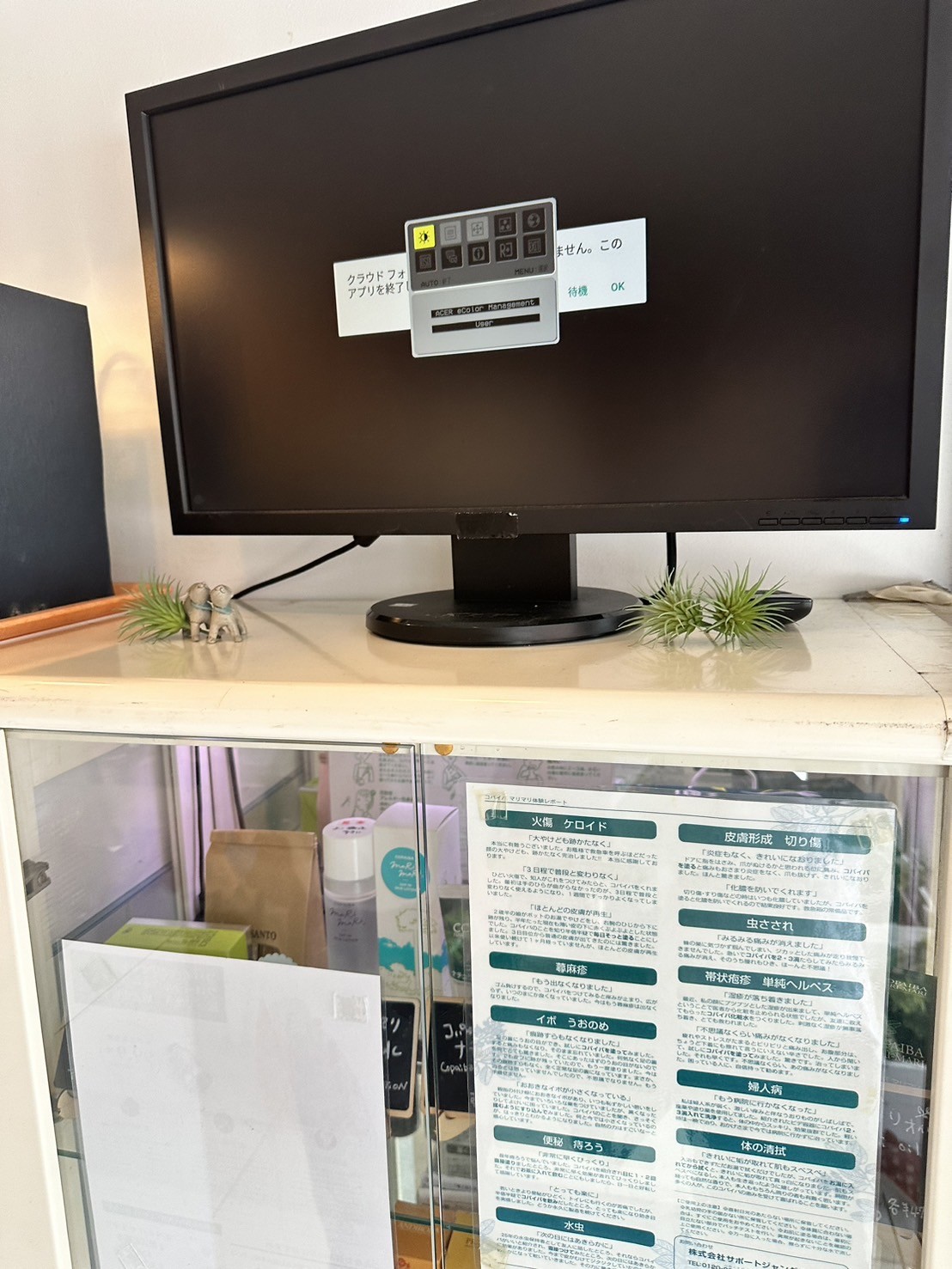](https://wiki.sea-son.jp/uploads/images/gallery/2024-08/Dmh2BCIyIUaO36P8-s-20914337.jpg)
#### 1.本体の再起動をする
リモコンの電源ボタンを長押しして再起動するか、コンセントを挿しなおしてください。
レジ横の黒いコードボックスの中に本体が入っています。
[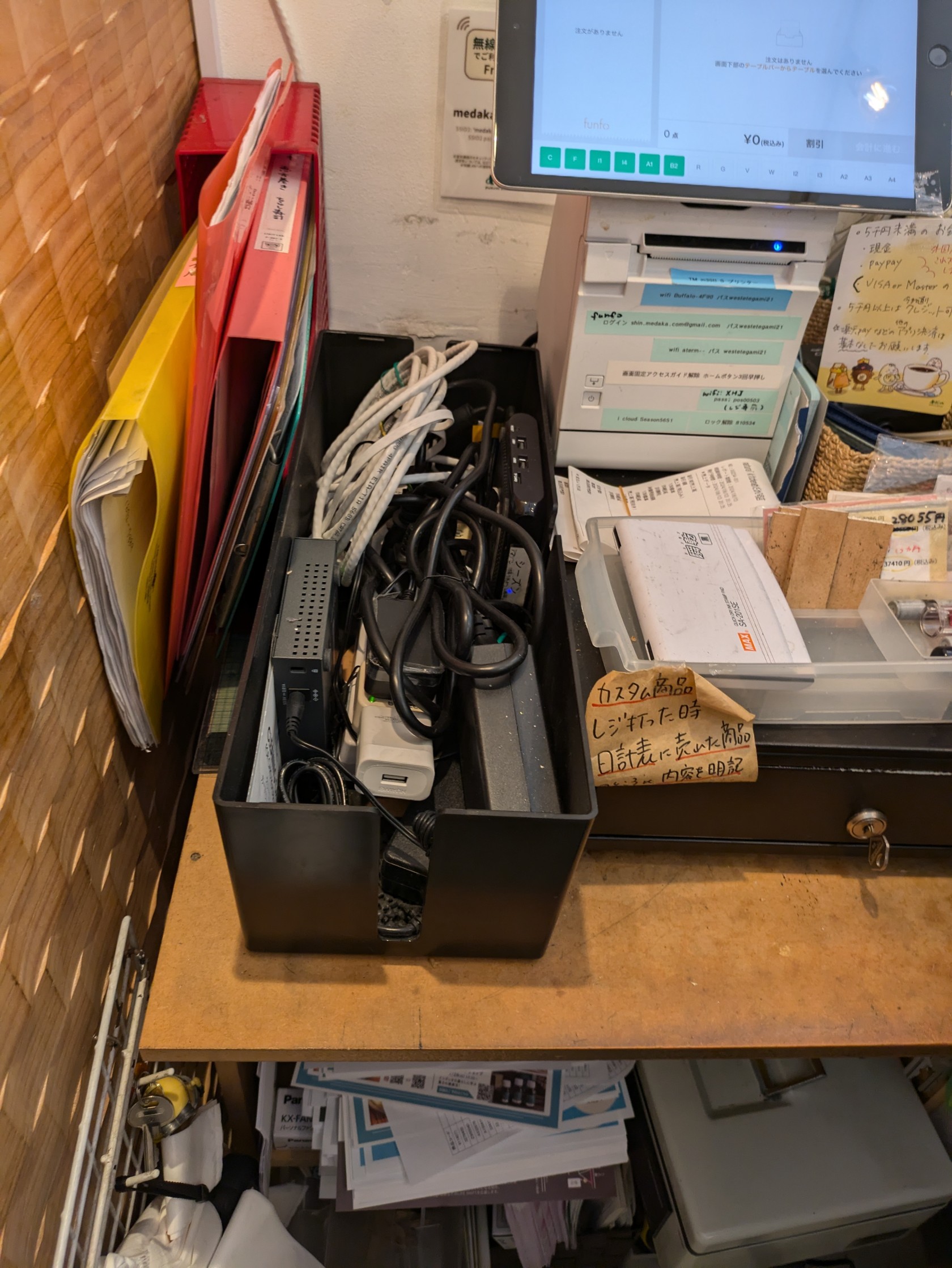](https://wiki.sea-son.jp/uploads/images/gallery/2024-08/HDXtRpsY94UH6np3-pxl-20240804-041132095.jpg)
⇩画像でUSBポートがついているのが、サイネージの本体です。
赤い矢印の本体端にあるコードがACアダプターに繋がっています。
これを抜き差ししてください。
[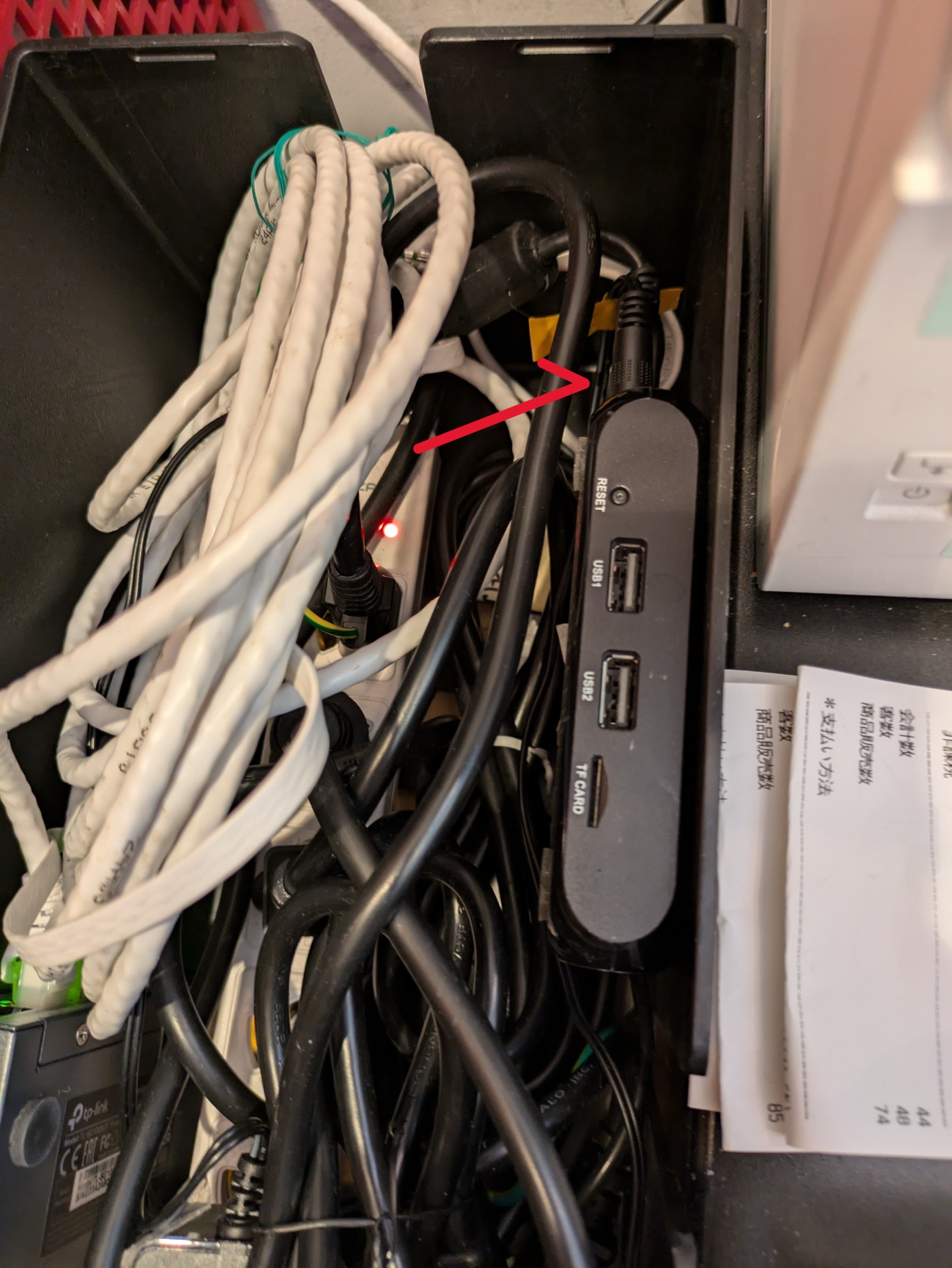](https://wiki.sea-son.jp/uploads/images/gallery/2024-08/nknowQ3R9Eke5Xyq-pxl-20240804-041111988.jpg)
しばらく待っていると本体とアプリの再起動が終わり、サイネージが表示されます。
直らない場合はモニターの再起動も試してみます。
#### 2.モニターの再起動
モニター画面右下の電源ボタンを押してOFF/ONするだけです。
[](https://wiki.sea-son.jp/uploads/images/gallery/2024-08/Dmh2BCIyIUaO36P8-s-20914337.jpg)
#### 3.コードの挿し直し
モニターや本体のコンセントやモニターケーブルが緩んでいることがあります。
モニター後ろとレジ裏、本体の入っているコードボックス内のコンセントの緩みをチェックして、挿し直してください。
### (出入り口前以外) サイネージが始まらない
端末は起動したものの、サイネージが始まらず、その後どうすればいいかわからないとします。
#### 1.まずは準備
まずはリモコンのホームボタンを押します。
[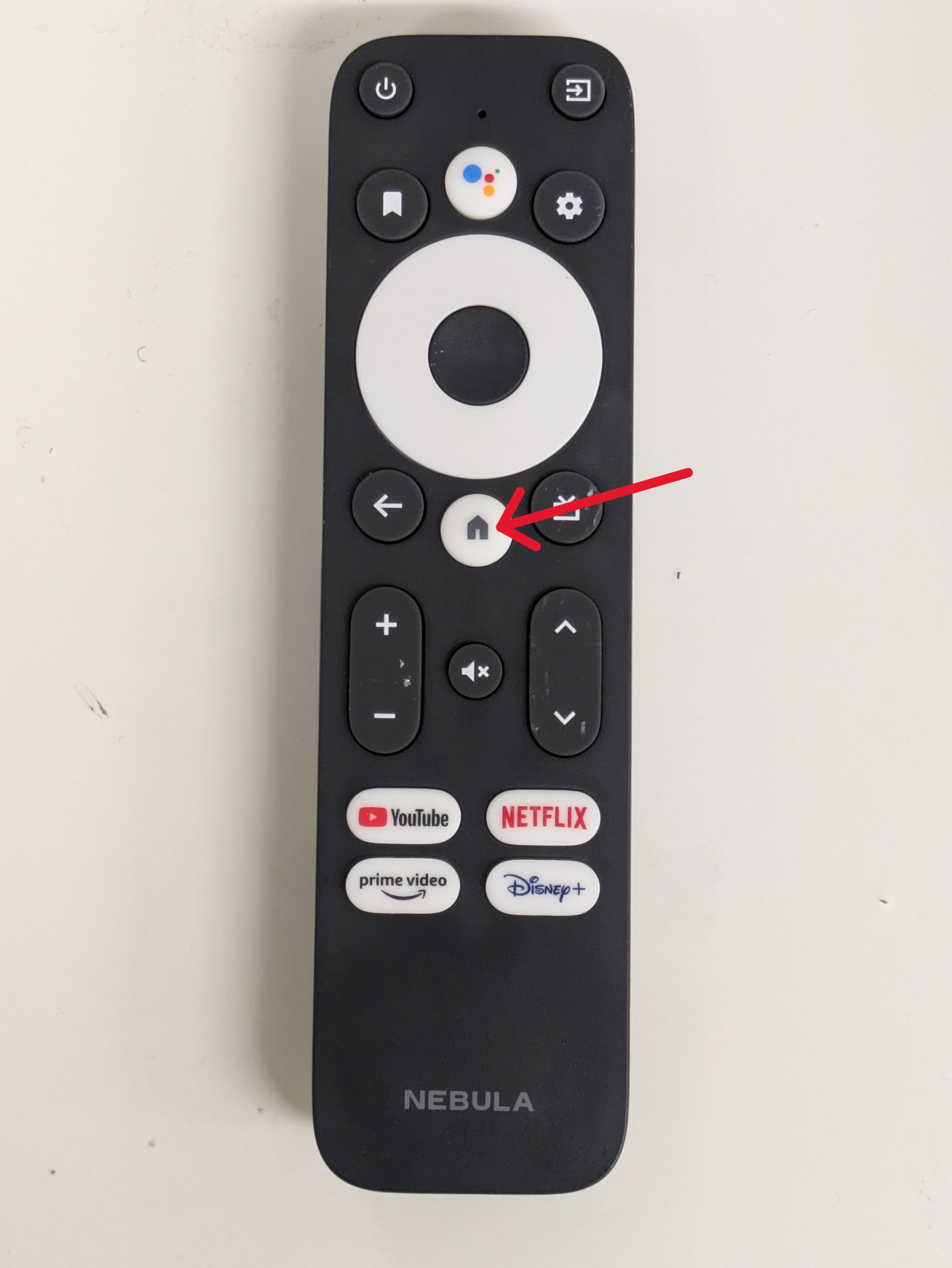](https://wiki.sea-son.jp/uploads/images/gallery/2025-01/ncS7AEYzu2trqkY1-pxl-20250104-072014334.jpg)
すると下記のようなホーム画面となります。
[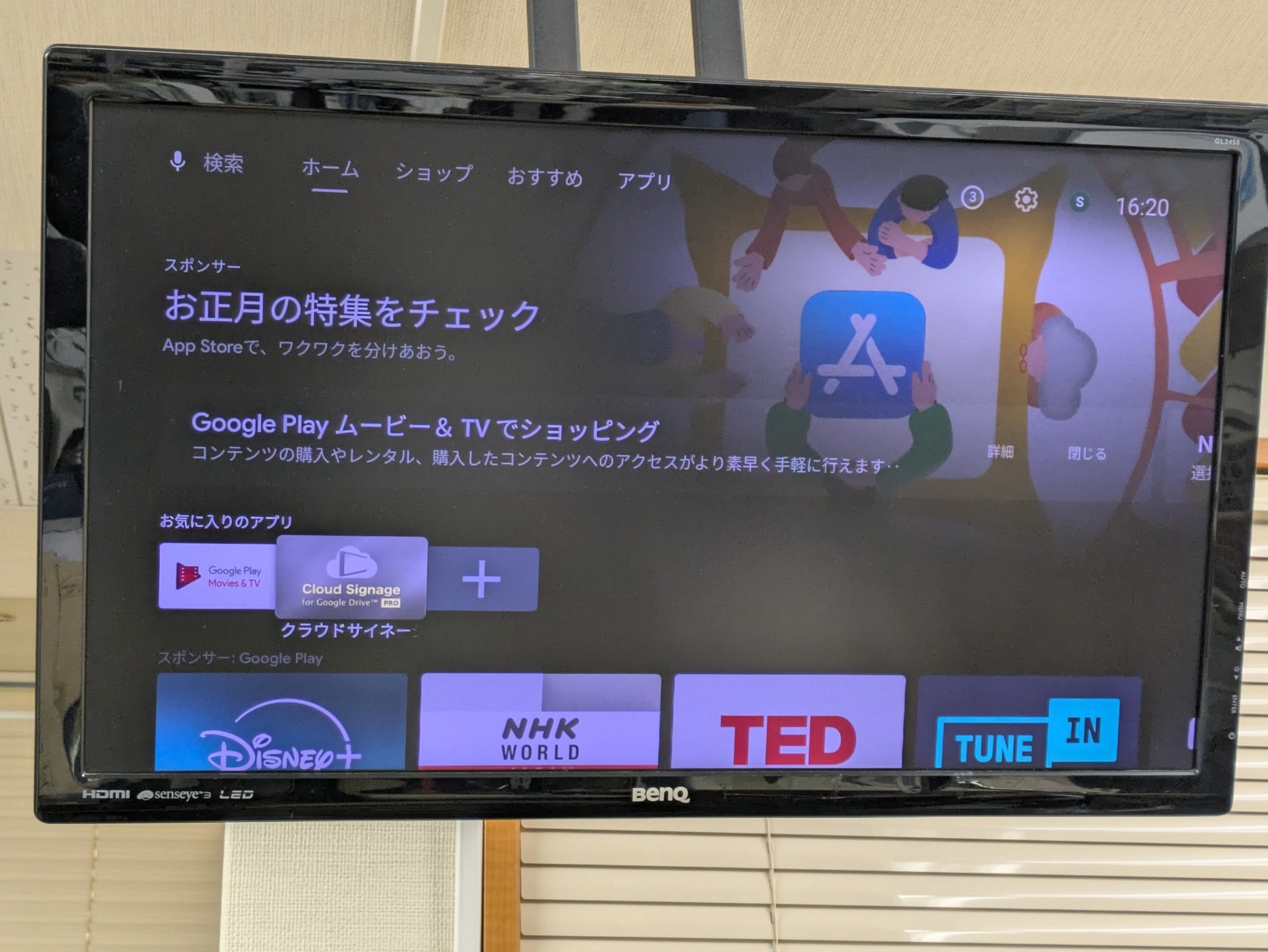](https://wiki.sea-son.jp/uploads/images/gallery/2025-01/3L6qNwL3qNrXQkJx-pxl-20250104-072026281-mp.jpg)
#### 2.ホーム画面になったら
リモコンのナビゲーション(下の画像の赤い四角で囲った部分)で操作します。
[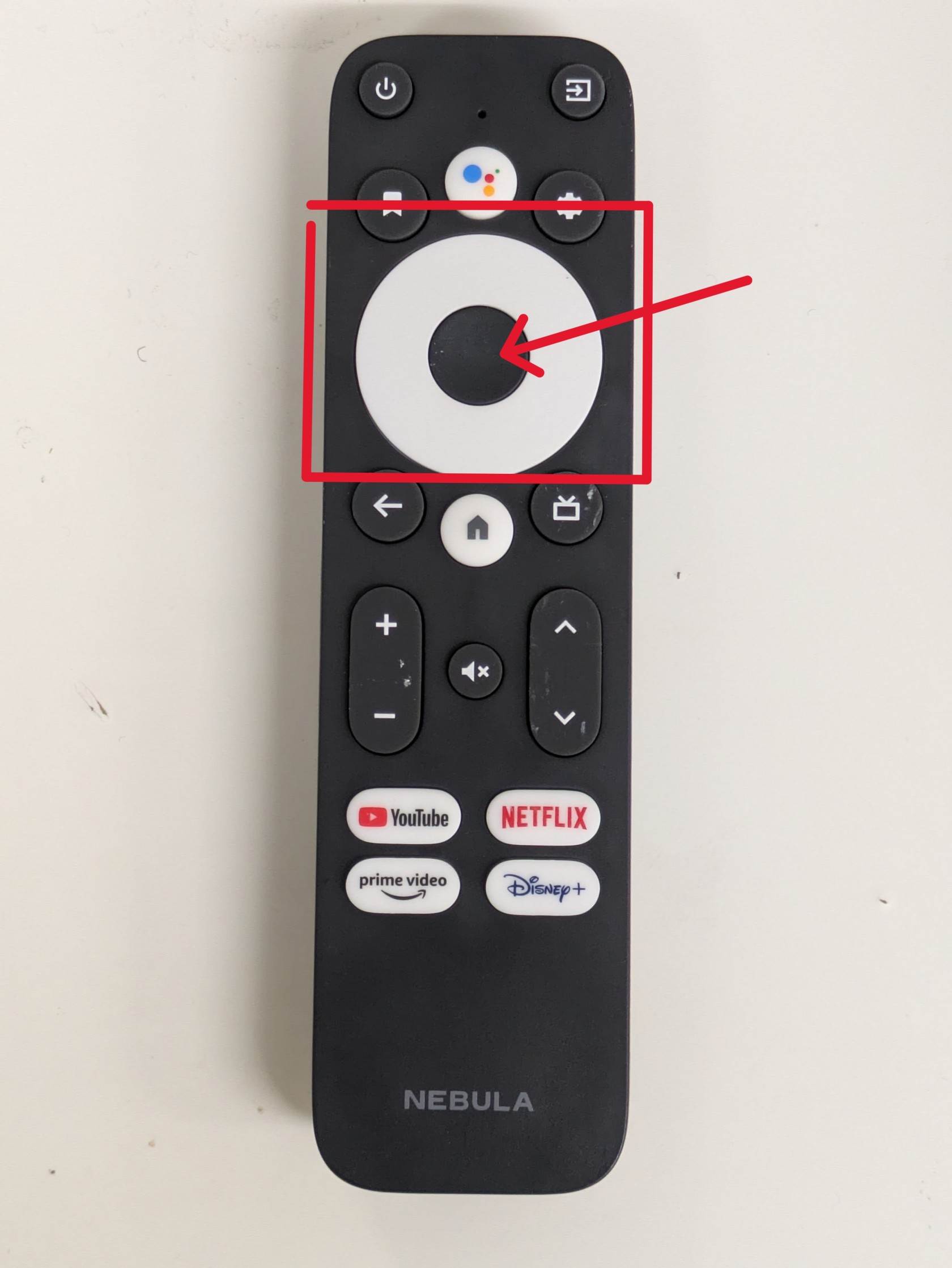](https://wiki.sea-son.jp/uploads/images/gallery/2025-01/zFSXzSQWEh9PRngT-pxl-20250104-072014334.jpg)
下の画像のアプリ「クラウドサイネージPRO」を選択して、ナビゲーションの真ん中を押して決定。するとアプリが起動されます。
[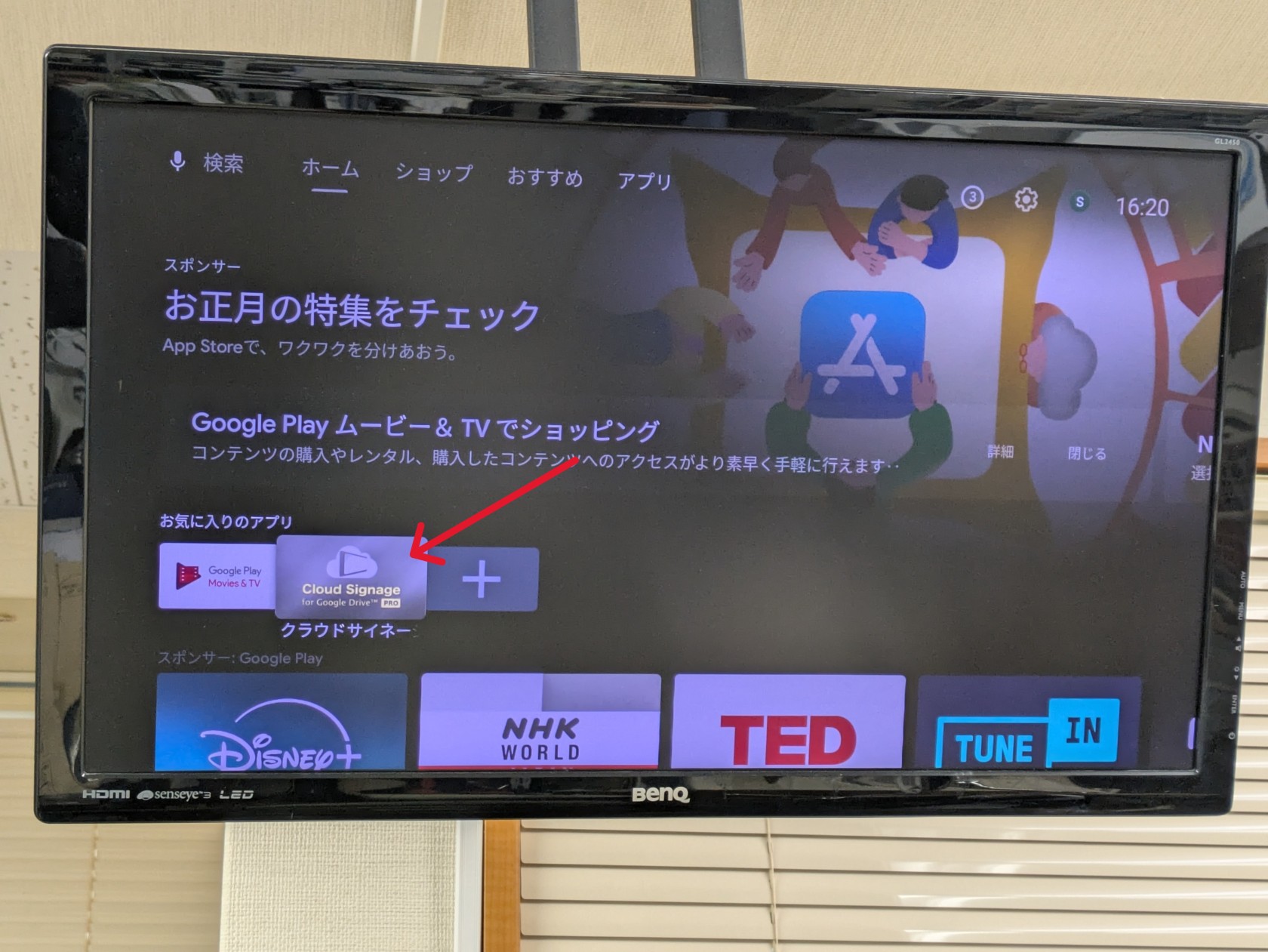](https://wiki.sea-son.jp/uploads/images/gallery/2025-01/0NMY4MGfgfmFvL34-pxl-20250104-072026281-mp.jpg)
#### 3.サイネージを開始するには
アプリ起動でそのままサイネージが開始されればそれでいいですが、下記のような画面になったとします。
[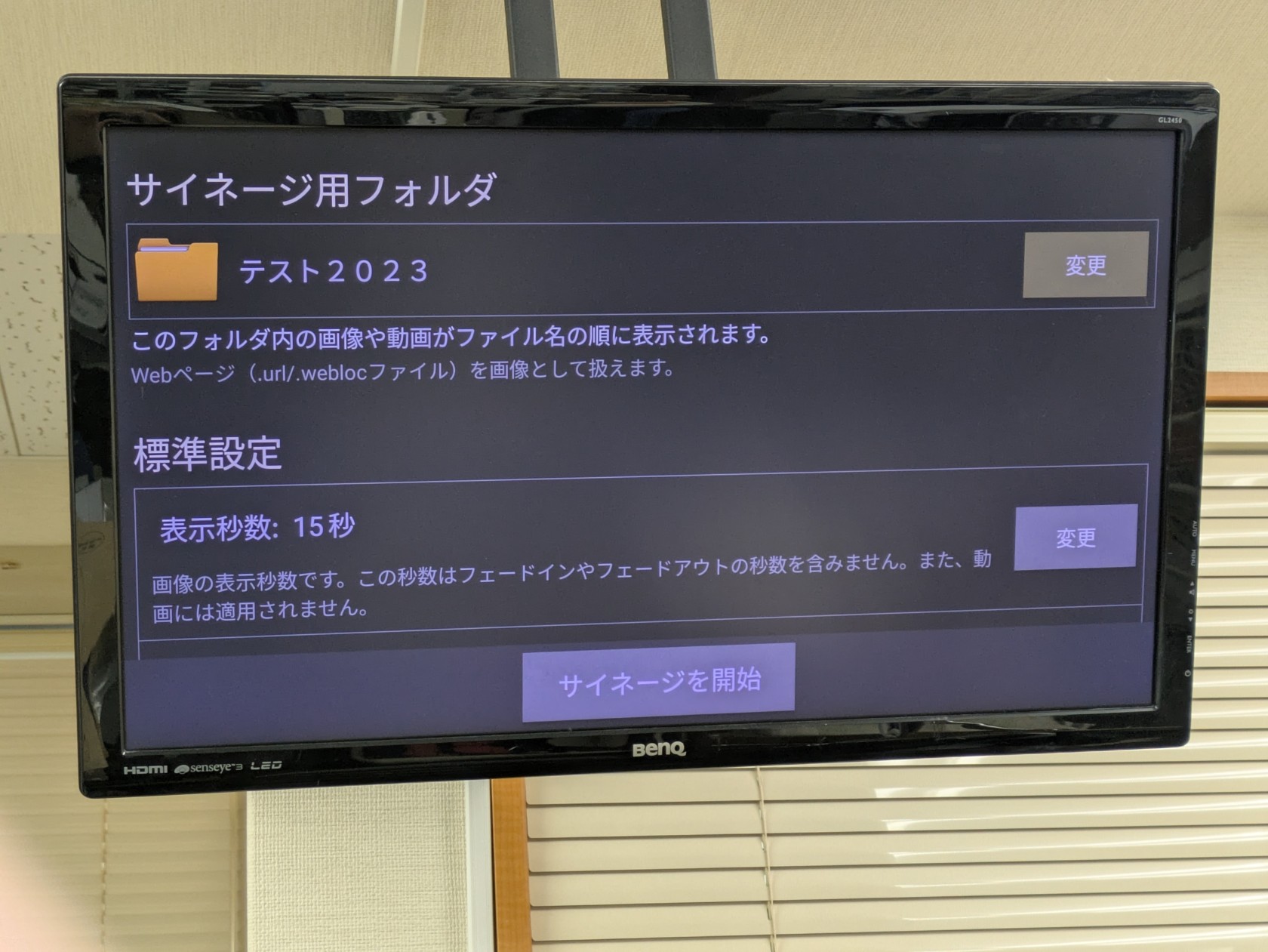](https://wiki.sea-son.jp/uploads/images/gallery/2025-01/L8IEFbnnAlW2K3T6-pxl-20250104-072054776-mp.jpg)
この場合、リモコンのナビゲーションで下を押し続けて「サイネージを開始」まで行ったところで、ナビゲーションの真ん中を押して決定。これでサイネージが開始されます。
### (出入り口前以外) アプリのGoogleアカウントがサインアウトしている
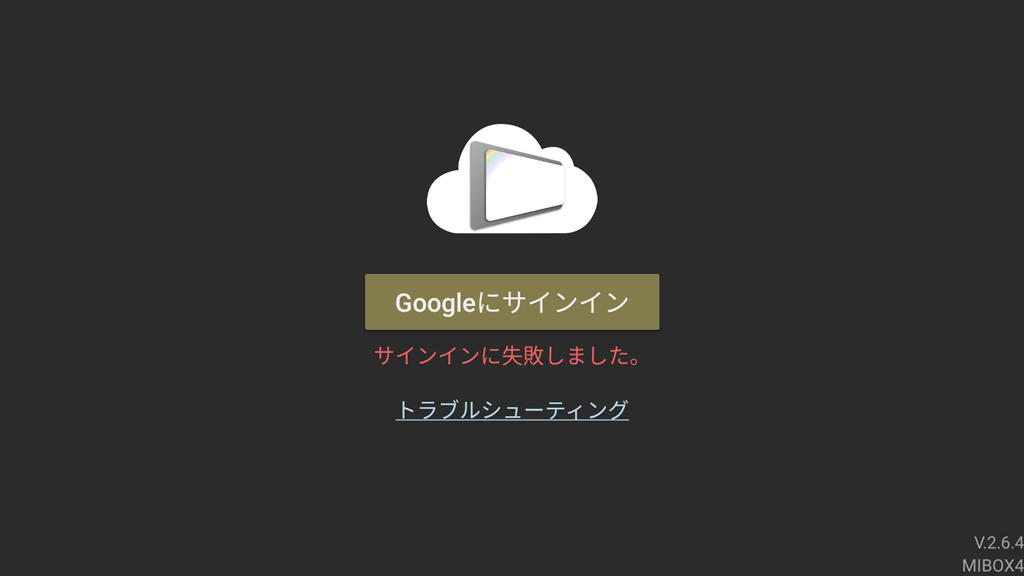
アプリを起動したらGoogleアカウントがサインアウトしていた場合です。
起動後に自動でサイネージが始まる設定にしているものは、アプリ起動直後に決定ボタンを押すと設定画面に入ります。設定画面ではなくサインイン画面が表示される場合。
[](https://wiki.sea-son.jp/uploads/images/gallery/2025-05/DvIF2TJfm1OYJRXC-outage-singin-at-202409v2-6-4.png)
サインイン画面の右下にバージョンが表示されています。最新版(V.2.7.4)以下のバージョンだったときは、サイネージとアプリのバージョンアップで直る場合があります。方法はこの下に記載しています。
アカウントは以下の通りです。(このWikiにログイン状態の方にのみ表示されます。)
{{@3765#bkmrk-season.digital.signa}}
#### サイネージとアプリのバージョンアップの方法
##### 1. デバイスのアップデート
1. リモコンの電源ボタンを長押しして、再起動をしてください。
2. ホーム画面右上の「設定(歯車アイコン⚙️)」を選択し、「デバイス設定 > デバイス情報 > システムアップデート」を開きます。
3. 新しいアップデートがあれば更新してください。
##### 2. アプリのアップデート
1. ホーム画面の「アプリ」タブで「Google Play ストア」アプリを開いてください。
2. 画面右上の「アカウント(Sの丸いアイコン)」を開き、「アプリとゲームの管理 > アップデート」を開き、「すべて更新する」
3. すべてのアプリが更新されたら、ホーム画面に戻り「クラウドサイネージPro」を開いてください。
上記を行ってもアカウントのログイン画面が表示される場合は、[(case3) アプリのGoogleアカウントがログアウトしている](https://wiki.sea-son.jp/link/3700#bkmrk-%28case3%29-%E3%82%A2%E3%83%97%E3%83%AA%E3%81%AEgoogle%E3%82%A2%E3%82%AB)でログインを行ってください。
### (出入り口前以外) リモコンが効かない
1.違うリモコンを使っている可能性があります。ご確認ください。
2.電池を交換してみてください。
3.本体を再起動してみてください。
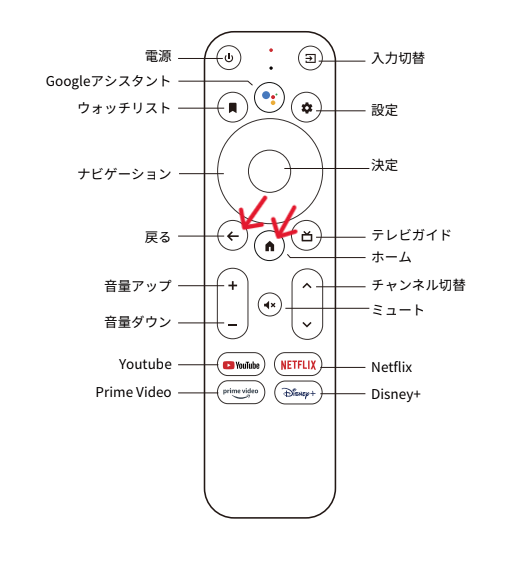
4.リモコンのアップデート後にペアリングが解除される場合があります。
本体の近くでリモコンの"ホーム"ボタン と "戻る"ボタンを10秒間長押しして、Bluetoothペアリングをしてください。
[](https://wiki.sea-son.jp/uploads/images/gallery/2025-01/ziN2WyxStSYK1W4a-2025-01-04-180512.png)
### (出入り口前以外) 更新されない
更新されない場合の原因は、いくつかの可能性があります。
#### 1. サイネージを再起動する
リモコンの電源ボタンを長押しするか、コンセントを抜き差しして再起動してください。
#### 2. Wi-Fiの接続状態を確認する
リモコンのホームボタンでホーム画面に戻り、画面右上の⚙️設定アイコンから「ネットワークとインターネット」でWi-Fiの状態を確認して、接続状態でなければ接続します。
#### 3. アプリのキャッシュを削除する
リモコンのホームボタンでホーム画面に戻り、画面右上の⚙️設定アイコンから「アプリ」を選び「クラウドサイネージPRO」のキャッシュを削除します。
#### 4. アプリのGoogleアカウントのサインイン状態を確認する
アプリがGoogleアカウントからサインアウトしている場合があります。
- アプリ起動時にサインイン画面が表示される場合。
- 起動後に自動でサイネージが始まる設定にしているものは、アプリ起動直後に決定ボタンを押すと設定画面に入ります。設定画面ではなくサインイン画面が表示される場合。
[(case3) アプリのGoogleアカウントがサインアウトしている](https://wiki.sea-son.jp/link/3700#bkmrk-%28case3%29-%E3%82%A2%E3%83%97%E3%83%AA%E3%81%AEgoogle%E3%82%A2%E3%82%AB)
を参照してください。