# みつゆきHealingHarp

# みつゆきHealingHarp公開情報

- ハープの在庫
- 

# ネットショップIrishHarpTreesの操作ガイド★公開

ネットショップIrishHarpTreesの注文処理や商品の編集方法のガイドとなります。

ネットショップはWordPress＋WooCommerceで構築されています。WooCommerceはWordPressのプラグインとして提供されるネットショップ構築ツールで、商品の管理、注文処理、決済機能などを備えています。

### 管理画面とログイン情報


<p class="callout warning">管理画面URLとログイン情報は、ユーザーとしてログイン中のみ表示されます。</p>

### 注意すること

<p class="callout info">メールを自分で送信する必要性はありません。  
</p>

<p class="callout info">自分あてにお客様へのメールのコピーが送信されることはありません。</p>

<p class="callout info">管理画面の項目は並び替えができるため、一見してこのガイドの画面と異なることがあります。項目が見当たらない場合は、画面内をスクロール等して探してみてください。</p>

## 注文処理の基本

### 1. 注文の確認

1. **管理画面にログイン**  
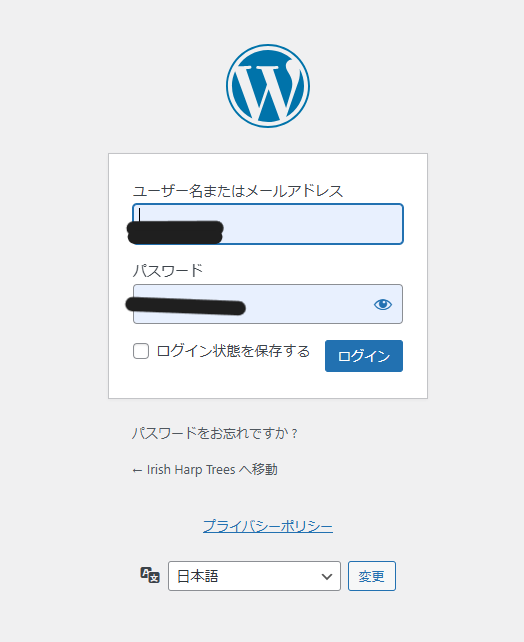
    ログイン画面からログインします。
    
    [![Ru2qLQE92aHtkjuU-2025-04-02-142749.png](https://wiki.sea-son.jp/uploads/images/gallery/2025-04/scaled-1680-/dxp8ninNsyk6nZMj-ru2qlqe92ahtkjuu-2025-04-02-142749.png)](https://wiki.sea-son.jp/uploads/images/gallery/2025-04/dxp8ninNsyk6nZMj-ru2qlqe92ahtkjuu-2025-04-02-142749.png)
2. **注文一覧を開く**  
    左側のメニューから「WooCommerce」→「注文」をクリックします。
3. **注文のステータスを確認**  
    新しい注文は「保留中」または「処理中」と表示されます。
4. **詳細を確認  
    [![スクリーンショット 2025-03-23 174310.png](https://wiki.sea-son.jp/uploads/images/gallery/2025-03/scaled-1680-/umZKLA3IqRW8nqWi-2025-03-23-174310.png)](https://wiki.sea-son.jp/uploads/images/gallery/2025-03/umZKLA3IqRW8nqWi-2025-03-23-174310.png)  
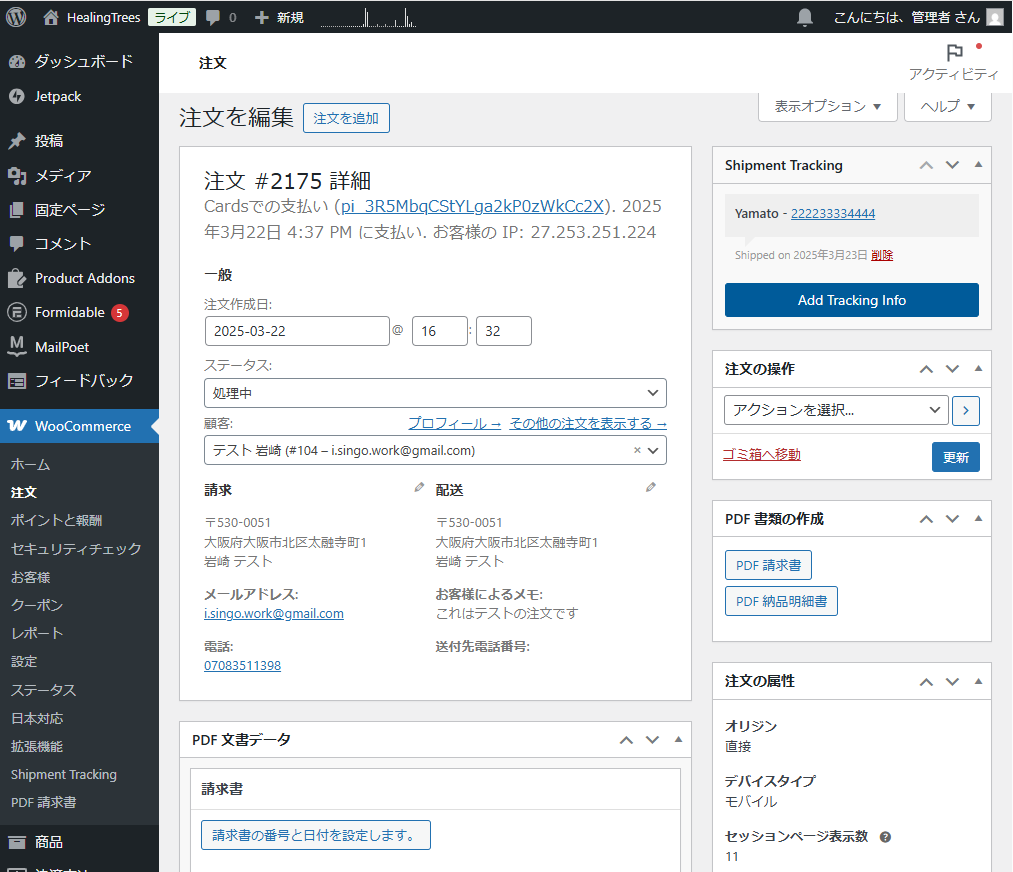
    （画面の並び順はこれと異なる場合があります）**  
    各注文をクリックして、注文内容（商品、支払い状況、顧客情報など）を確認します。

### 2. 支払いの確認

[![スクリーンショット 2025-03-23 174310.png](https://wiki.sea-son.jp/uploads/images/gallery/2025-04/scaled-1680-/ddmqGIvCPYG2MKLb-2025-03-23-174310.png)](https://wiki.sea-son.jp/uploads/images/gallery/2025-04/ddmqGIvCPYG2MKLb-2025-03-23-174310.png)

- **自動決済の場合**（クレジットカード、PayPalなど）  
    支払いが成功しているかどうかを「ステータス」欄で確認します。成功していれば「処理中」となっています。
- **銀行振込や代引きの場合**  
    「保留中」となっています。振込の確認後にステータスを「処理中」に手動で変更します。

#### ステータスが「完了」になっているとき

購入されたのがダウンロード販売の商品のみで、かつお支払いが完了しているときなどにステータスが「完了」となっていることがあります。  
この時は、その後の操作は何も必要ありません。

### 3. 商品の発送準備

1. **在庫を確認**  
    注文された商品が在庫にあることを確認します。
2. **配送情報を確認**  
    顧客の住所、配送方法、希望日時などをチェックします。
3. **納品書の印刷  
    [![スクリーンショット 2025-03-23 174310.png](https://wiki.sea-son.jp/uploads/images/gallery/2025-04/scaled-1680-/e4WB1vpWqskjnmmz-2025-03-23-174310.png)](https://wiki.sea-son.jp/uploads/images/gallery/2025-04/e4WB1vpWqskjnmmz-2025-03-23-174310.png)**  
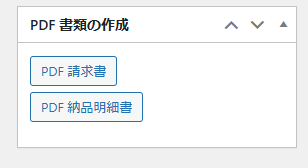
    「PDF納品明細書」ボタンで納品書を表示できるので、印刷して梱包に含めてください。
4. **梱包と発送**  
    商品を適切に梱包し、配送業者に依頼します。

### 4. 注文完了

1. **注文のステータスを更新**  
    [![スクリーンショット 2025-03-23 174310.png](https://wiki.sea-son.jp/uploads/images/gallery/2025-04/scaled-1680-/ddmqGIvCPYG2MKLb-2025-03-23-174310.png)](https://wiki.sea-son.jp/uploads/images/gallery/2025-04/ddmqGIvCPYG2MKLb-2025-03-23-174310.png)  
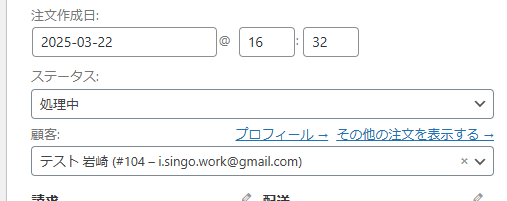
    発送後、ステータスを「完了」に変更して「更新」ボタンをクリックします。
2. **顧客への通知**  
    ステータスを「完了」に変更した時点で、顧客には自動で「発送完了」メールが送信されます。

### キャンセル・返品対応

1. **キャンセルの場合**  
    管理画面で注文のステータスを「キャンセル済み」に変更し、払い戻し処理を行います。
    
    
    - **クレジットカード払いの場合**: 注文管理画面でステータスを「払い戻し」にして自動返金を行います。  
        部分的に返金したいときは、注文管理画面の「払戻額」ボタンで、必要な金額を指定して返金できます。
    - **銀行振込の場合**: 顧客に返金先の口座情報を確認し、手動で返金を行います。
2. **返品の場合**  
    商品の返品を受け付けたあと、必要に応じて上記の返金手続きをします。

### メールで連絡したいとき

注文受付、処理中、完了といったメールは自動で送られるので、手動で送る必要はありません。  
しかしイレギュラーな連絡をお客様にしたいときに、管理画面から連絡を送る方法もあります。

1. 左側のメニューから「WooCommerce」→「注文」→ 注文一覧から連絡したい注文をクリックします。
2. 「注文メモ」タブの一番下の「メモを追加」欄に入力して、「非公開メモ」を「お客様に通知」に変更します。  
    [![スクリーンショット 2025-04-06 141634.png](https://wiki.sea-son.jp/uploads/images/gallery/2025-04/scaled-1680-/yGLKDWmTrBJZkiSq-2025-04-06-141634.png)](https://wiki.sea-son.jp/uploads/images/gallery/2025-04/yGLKDWmTrBJZkiSq-2025-04-06-141634.png)
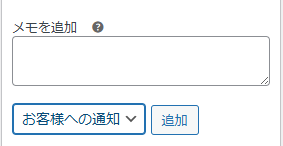
3. 「追加」ボタンをクリックすると、注文管理画面にメモが追加されるとともに、お客様にメモの内容をお知らせするメールが送信されます。

<div id="bkmrk--3">---

</div>## 商品の編集方法

WooCommerceで登録した商品の情報を編集する方法を説明します。

### 1. 商品の編集画面を開く

1. **管理画面にログイン**  
    WooCommerceの管理画面（WordPressのダッシュボード）にログインします。
2. **商品一覧を開く**  
    左側のメニューから「商品」→「すべての商品」をクリックします。
3. **編集したい商品を選択**  
    一覧から編集したい商品をクリックします。

### 2. 商品情報の編集

1. **商品名の変更**  
    商品名の入力欄を変更して、わかりやすい名前を設定します。
2. **価格の変更**  
    「商品データ」セクションの「一般」タブで通常価格やセール価格を設定できます。
3. **在庫状況の更新**  
    「在庫」タブで在庫管理を有効にし、在庫数を更新します。
4. **商品説明の編集**  
    「商品説明」欄や「短い説明」欄を変更し、魅力的な説明を追加します。
5. **商品画像の変更**  
    「商品画像」セクションで新しい画像をアップロードまたは削除できます。

### 3. バリエーション商品の編集

商品には「サイズ」などで値段の違うバリエーションがある場合があります。  
その場合の操作方法です。

1. **バリエーション商品の設定を開く**  
    「商品データ」セクションで「バリエーション」を選択します。
2. **バリエーションの追加**  
    「バリエーションを追加」ボタンをクリックし、異なるサイズやカラーなどのオプションを設定します。
3. **各バリエーションの価格・在庫を設定**  
    それぞれのバリエーションごとに価格、在庫、SKU（商品コード）を設定します。
4. **画像の設定**  
    バリエーションごとに異なる画像を追加できます。
5. **編集内容を保存**  
    変更が完了したら、「更新」ボタンをクリックして保存します。

<div id="bkmrk--5">---

</div>

# カード決済の情報


# ファイブコートのクレジットカード決済端末の契約情報

リトルヒーリングのクレジットカード決済は「Square」を利用しています。

##### 端末情報  


Squareリーダー ＋ スマホ

##### 管理画面

[https://app.squareup.com/dashboard](https://app.squareup.com/dashboard)

<div id="bkmrk--6"></div><div id="bkmrk-id%3A-info%40sea-son.jp">ID: mitsuyuki@little-healing.com</div><div id="bkmrk-pass%3A-w%7E%7E%7E%7Ei%7E1">PASS: h●●poh●n●●●i（●は伏字） </div><div id="bkmrk--7"></div><div id="bkmrk--8"></div><div id="bkmrk--9"></div><div id="bkmrk--10"></div>##### 手数料

クレジットカード決済：3.6%  
月額利用料：0円

##### 設置場所

ファイブコート501（2025/10/29）

<p class="callout info">2025/10 「CXDネクスト・キャッシュレス決済サービス」のEZキャッシュレスは解約。</p>

<div id="bkmrk--16"></div>

# リトルヒーリング カード決済 stera（ステラ）管理画面

リトルヒーリングのスマホ型カード決済stera（ステラ）の管理画面とログイン情報です。

### SMBC GMO Payment 振込情報管理画面

[https://d.smbc-gp.co.jp/](https://d.smbc-gp.co.jp/)

ID: mitsuyuki@little-healing.com  
PASS: We●●e●●●●●i●1

### 契約情報

加盟店ID: MC000534256  
端末コード: TE001616943  
端末識別番号: 08189-451-04413
