
絵てがみ教室のカレンダーを複合機プリンターCanon C165で印刷するには
絵てがみ教室の年末のカレンダーを複合機プリンターCanon C165で印刷する方法です。
イラストレーターの設定をします
-
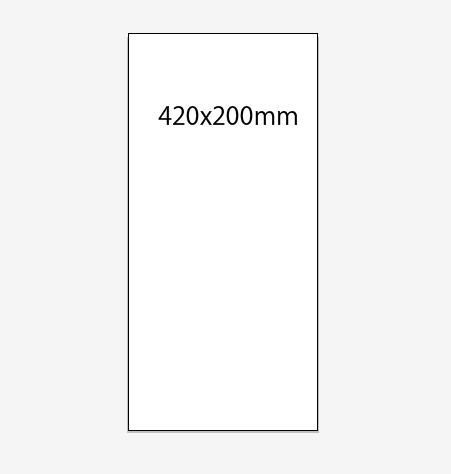
イラストレーターでデータを用意したとします。今回はA3(420x297㎜)の変形サイズ(420x200㎜)とします。まずは印刷したいサイズのアートボードでファイルを作成してください。
-
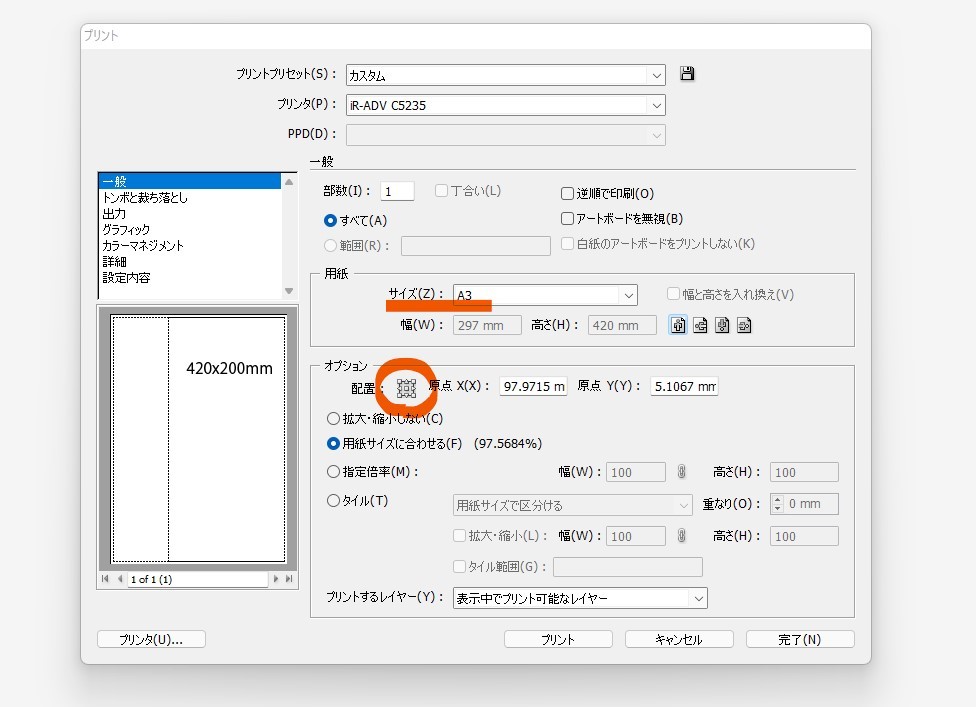
メニューの「ファイル⇒プリント」のプリントダイアログで用紙の種類と配置を設定します。今回はサイズをA3に(印刷したいサイズをカバーできる用紙サイズを指定します)。「オプション」の「配置:」でアイコン「
 」の右△アイコンをクリックして、左下のプレビュー表示を下画像の状態にします。
※四隅まで含めて印刷したい場合は「用紙サイズに合わせる」を選択してください。
アートボードのサイズが用紙の縦よりも小さい場合は、上に合わせてください。
最新のバージョンでは左上の「□」を押して、左上に寄せるようにしてください。
-
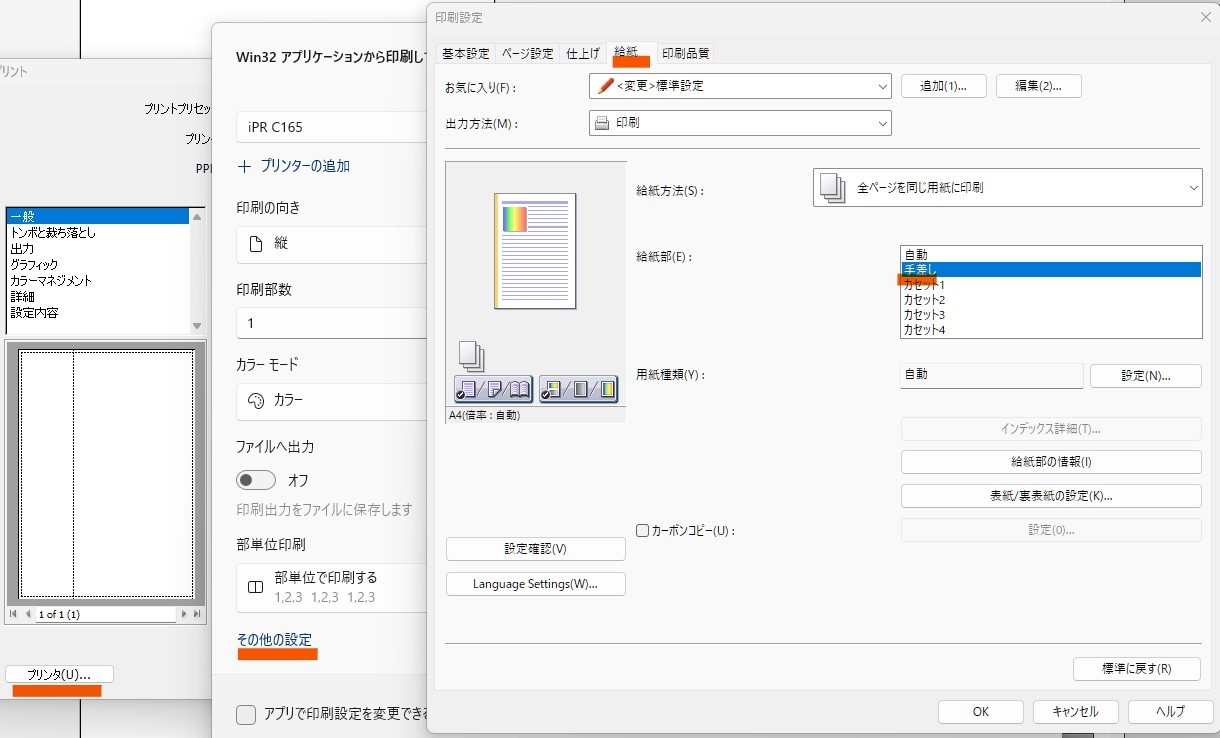
左下「プリンタ(U)...」の「その他の設定」の「給紙」タブで手差しに設定してください。
-
「OK」⇒「印刷(P)」⇒「プリント」とクリックしていって、プリントします。
ここから先は複合機の実機で操作します。
-
複合機のところまで行って、印刷したい紙を手差しの場所にセットしてください。
-
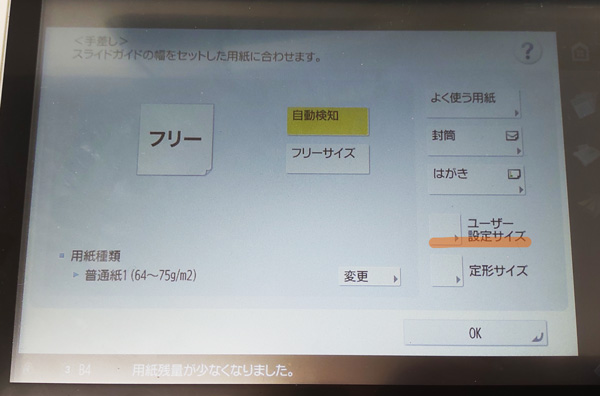
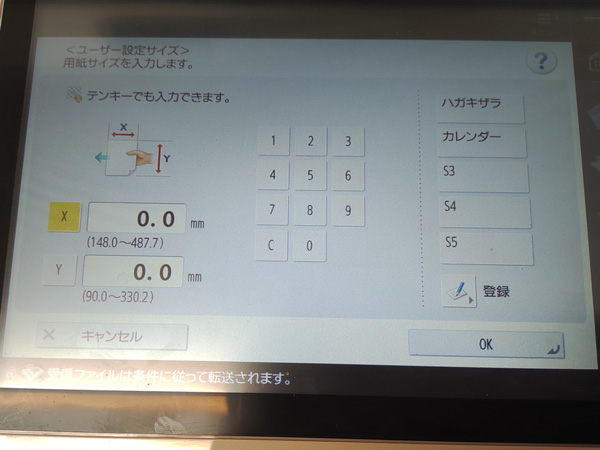
用紙を選ぶ画面が出るので、「ユーザー設定サイズ」で用紙のサイズ(X・Y)を設定してください。
もし用紙の種類が特殊なものであれば、普通紙1から変更してください。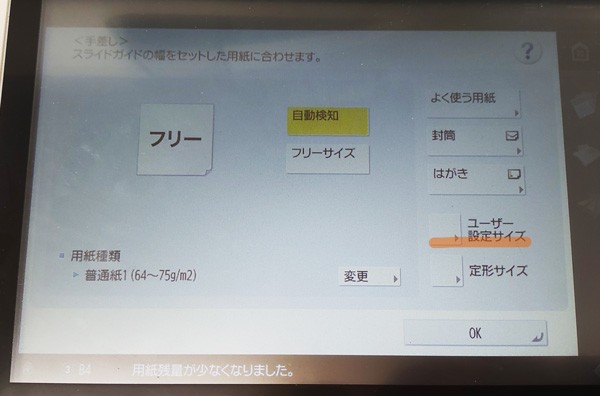 今回の420x200㎜は「カレンダー」という名前で設定されています。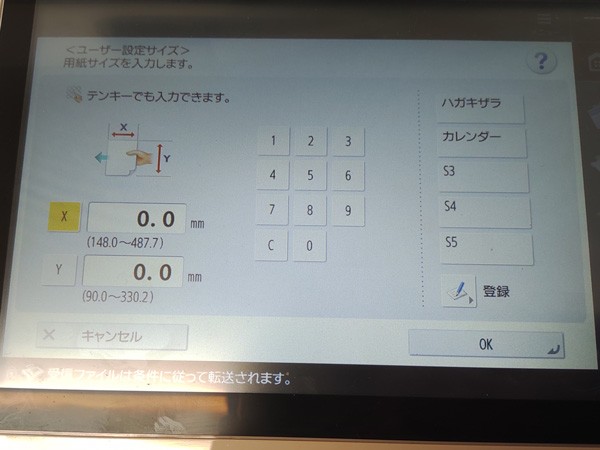
-
「OK」ボタンを押して用紙を設定してください。
-
プリントされるはずです。
お疲れ様でした。