
めだか2号店サイトのイベントを編集して投稿する方法
めだか2号店のイベントを編集して投稿する方法です。
1.ログイン画面を開きます。
https://shin-medaka.com/wp-admin/
を開いてください。
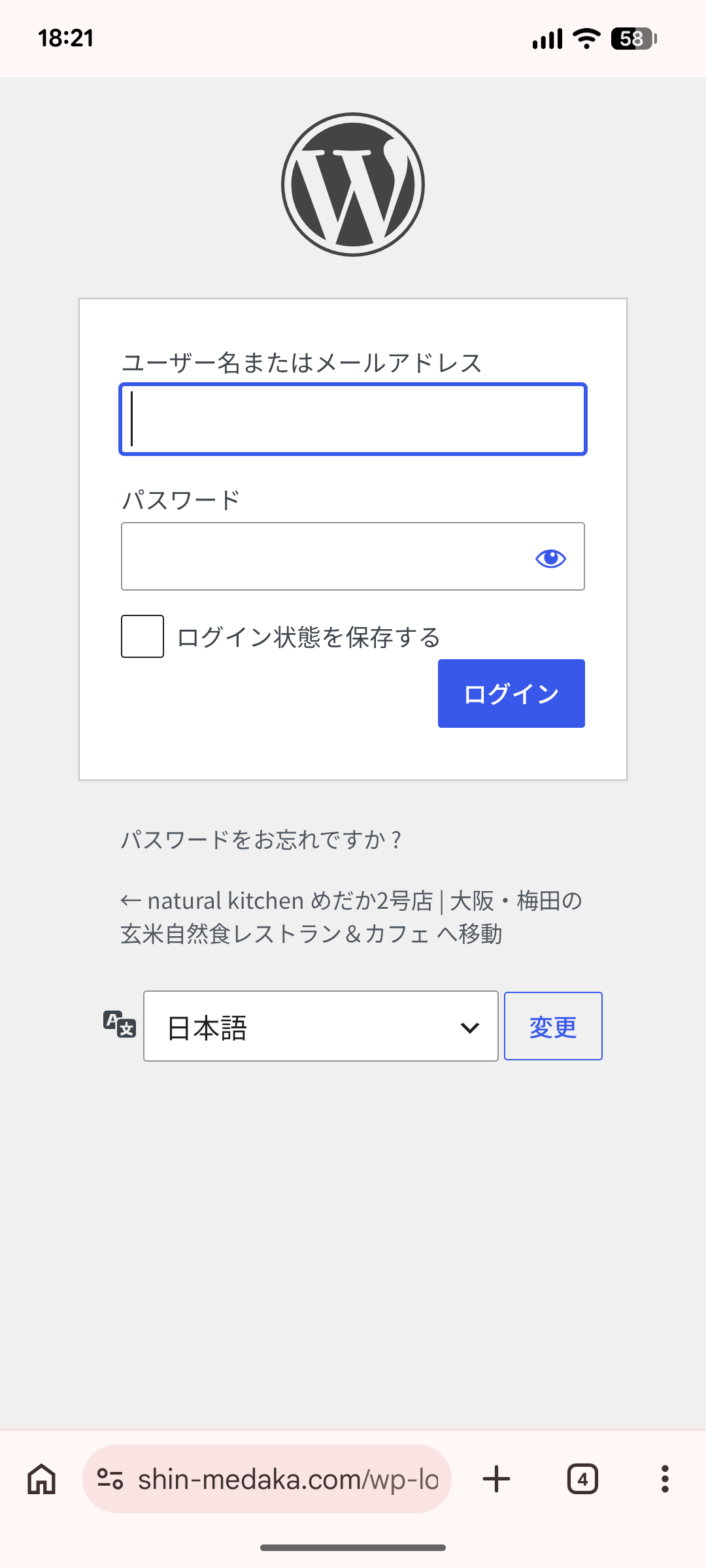
「ユーザー名またはメールアドレス」と「パスワード」を入力してログインボタンをタップします。
2.イベント一覧ページを開きます。
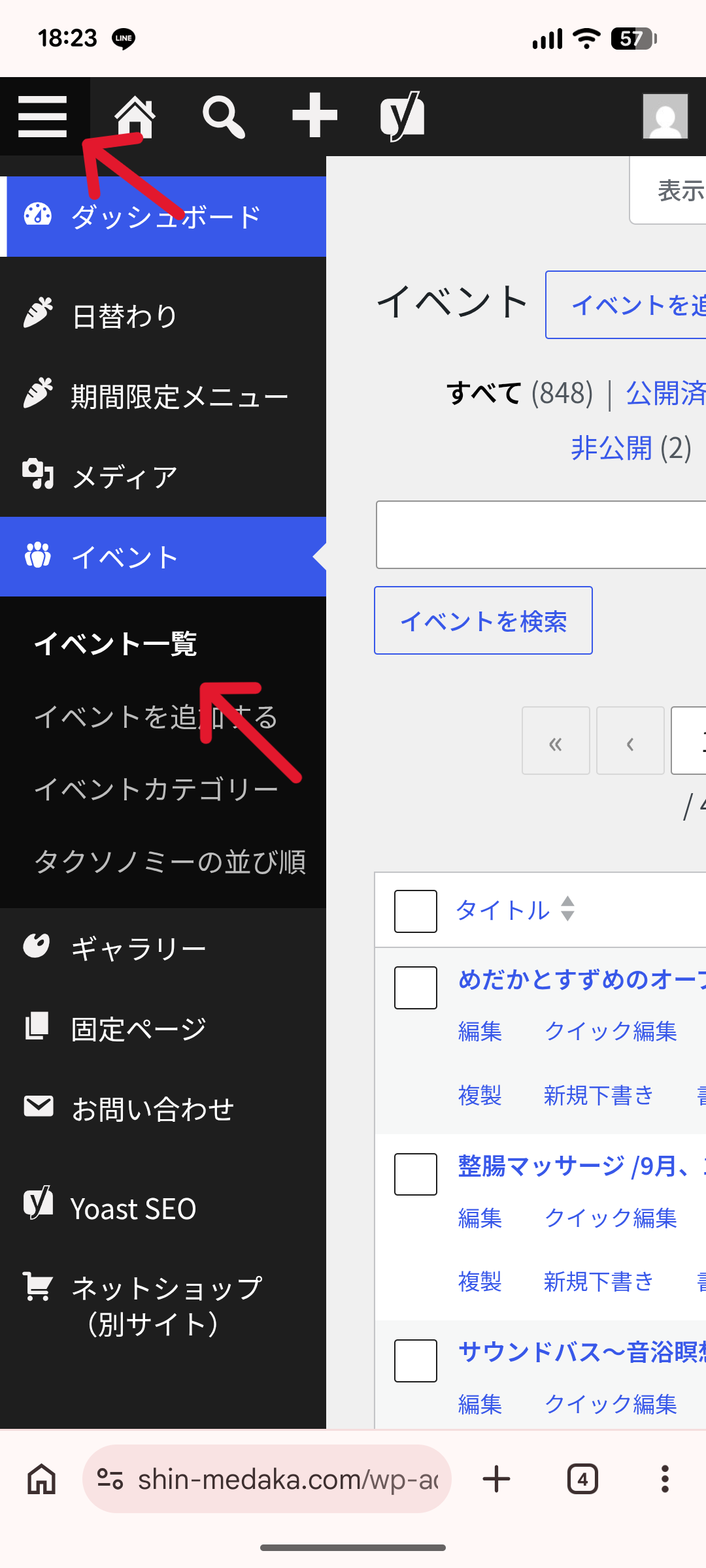
左上のメニューアイコン「≡」をタップして、「イベント一覧」をタップします。
3.イベントを複製します。
新規で作ってもいいのですが、複製の方が楽ちんです。
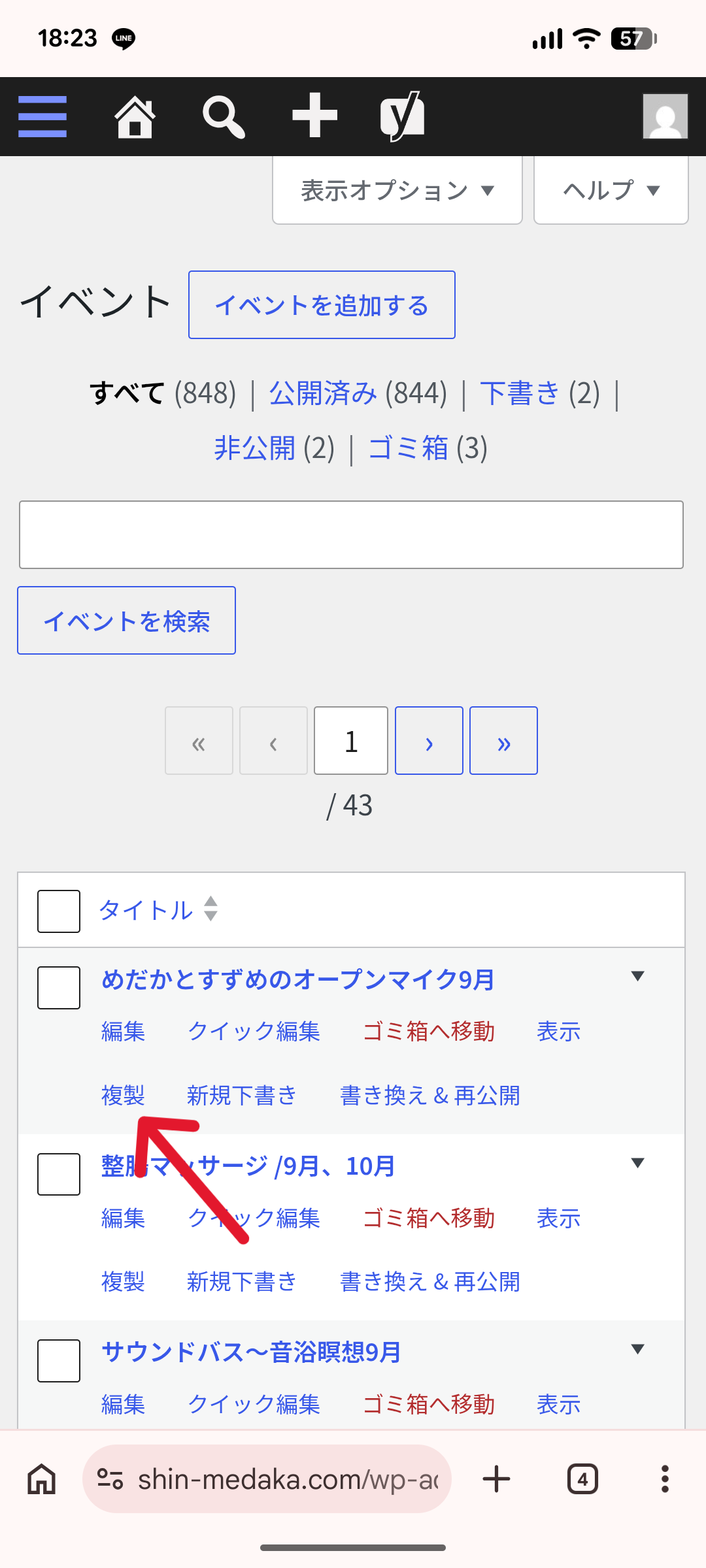
以前の似たようなイベントを探して「複製」をタップします。
続いて複製されたイベントの「編集」をタップします。
4.本文を編集します。
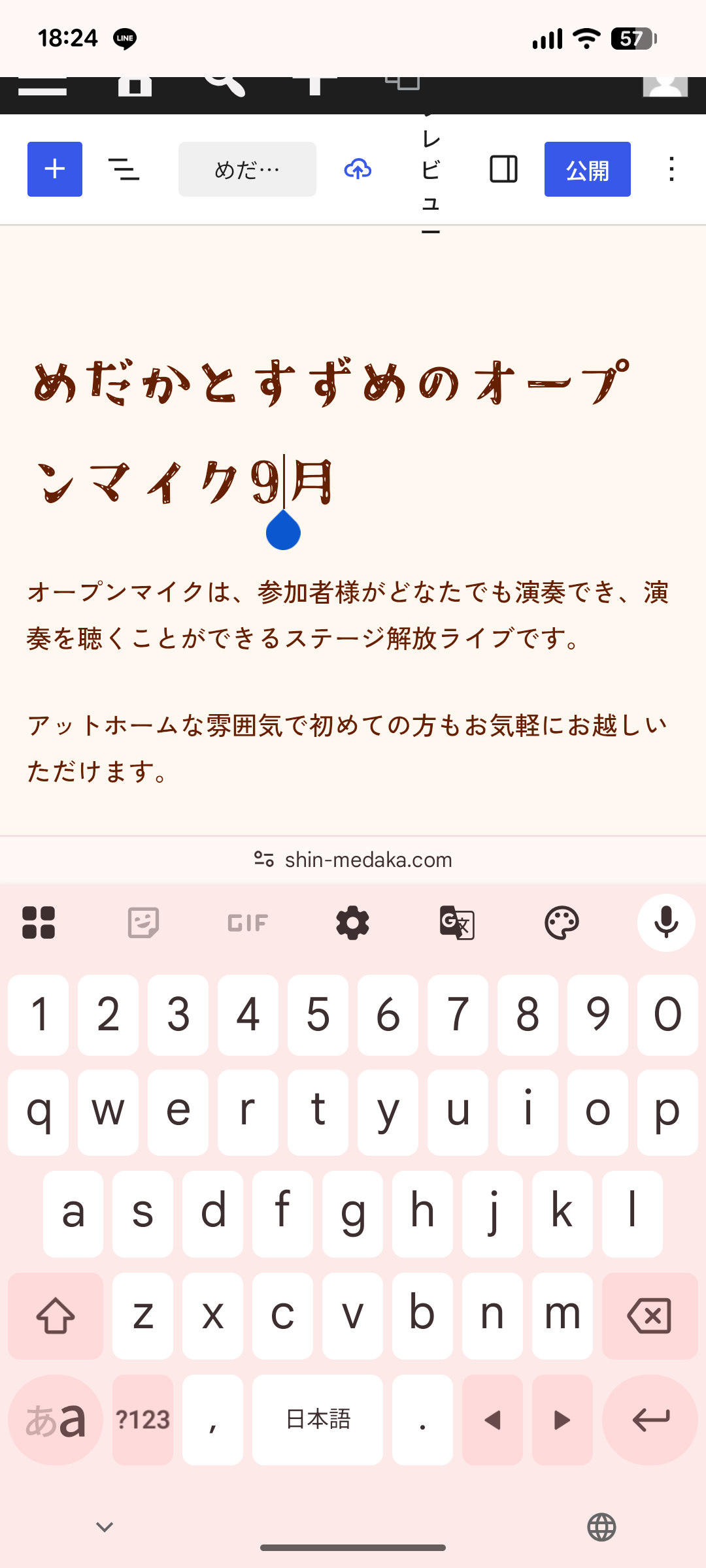
開いた画面で編集したい部分をタップすると、編集できます。
5.日付を変更します。
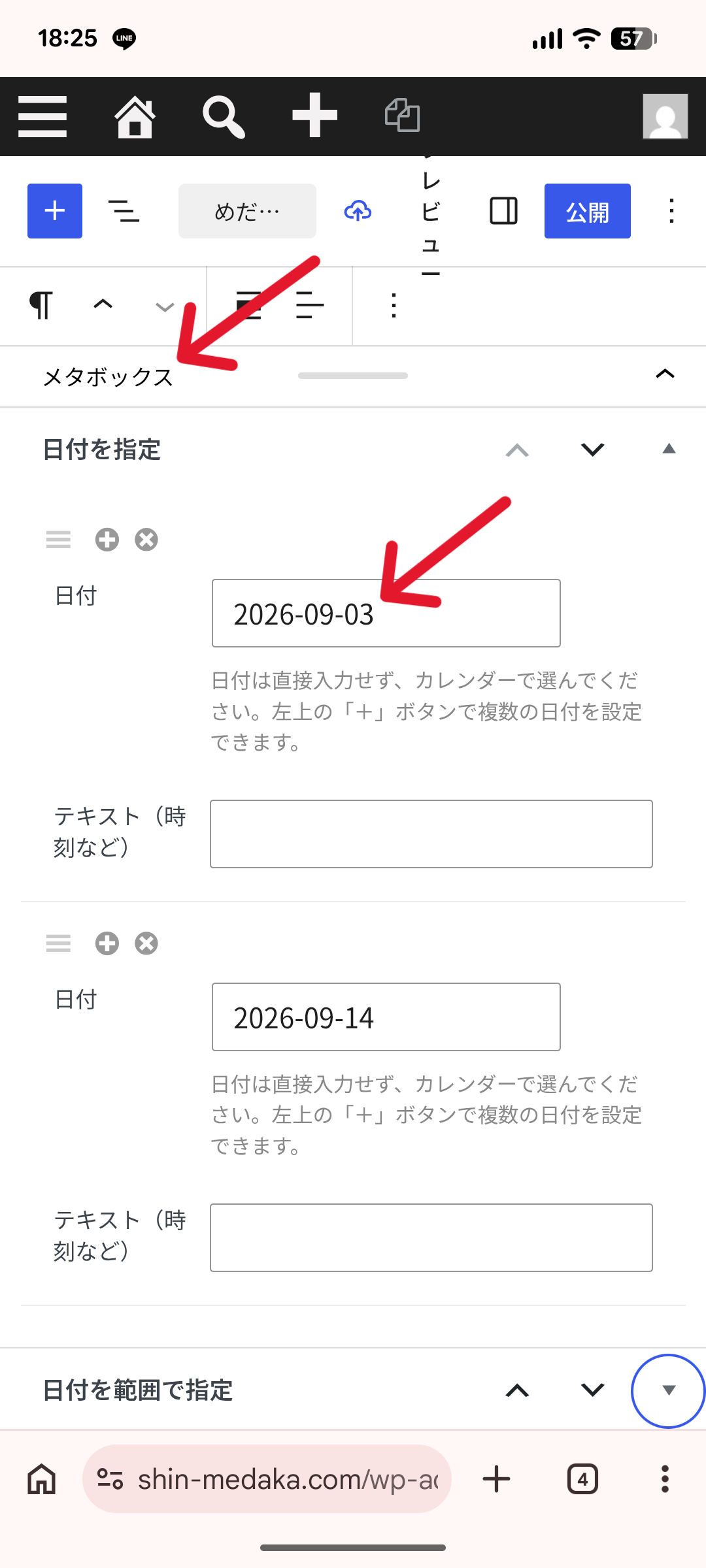
画面下端に「メタボックス」というボタンがあるのでタップすると、日付編集欄が画面いっぱいに広がります。
イベントの開催日に合わせて「日付」を修正してください。
「+」アイコンで日付を追加、「×」アイコンで削除もできます。
終わったら「メタボックス」をタップすると、画面下端に収納されます。
6.画像を変更します。
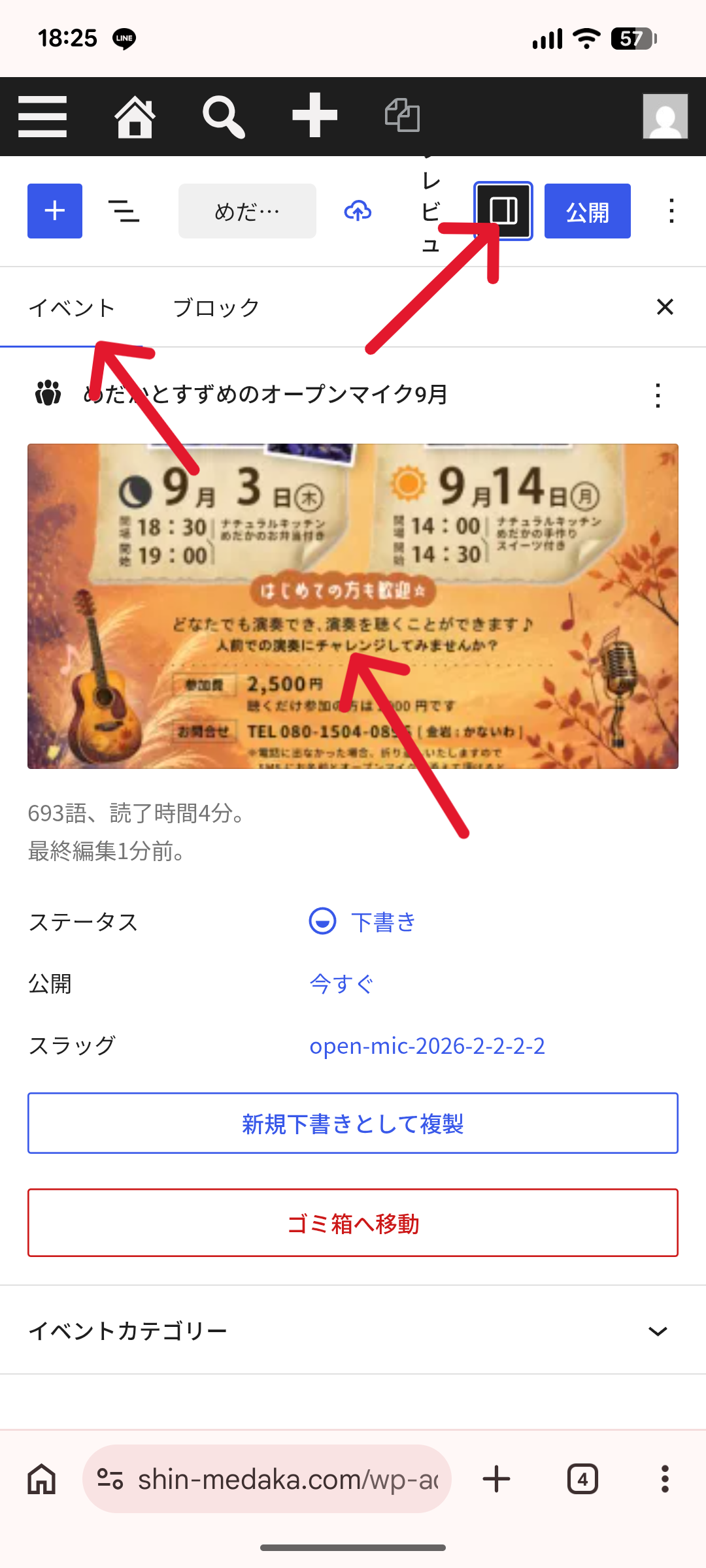
画像の画面右上のアイコンをクリックすると、イベント画像を編集する画面になります。そうなっていない場合は、上タブの「イベント」をタップすると切り替わります。
次に、以前のイベントの時の画像をタップすると、今回のイベント用の画像をアップロードできます。
7.公開します。
右上の「公開」ボタンを押すと、イベントが一般に公開されます。